Cpanel & WHM
Tips sobre problemas comunes
- Problemas para acceder a Roundcube - Redirección login
- cPanel - Acceso al terminal (shell) via cPanel de usuario
- Problemas con el uso de redes mixtas en cPanel
- all hosts for 'example.es' have been failing for a long time (and retry time not reached)
- Como instalar Snapd en CentOs 7
- Instalar redis / phpredis con control de estado en cPanel
- Composer 1 y Composer 2 en la misma máquina cPanel
- Cambiar el public_html del dominio principal en cPanel
- Error con WP-CLI en el shell con cPanel - PHP Fatal error: Allowed memory size of bytes exhausted
- Database Error Connection Failed - RoundCube cPanel con error 500 o página blanca
- Webmail. Pagina en blanco o error 500.
- Análisis de procesos en PHP-FPM cPanel
- Servidor PowerDNS no arranca por error en named.conf
- Cómo añadir una entrada SPF a todos los dominios de un servidor cPanel
- Problemas con las renovaciones y altas de certificados AutoSSL cPanel (powered by Sectigo)
- Lista de includes en backups especiales de WHM/cPanel
- Conocer versiones usadas en php via API
- Jetbackup
- Api
- Smartroute para destinatarios que nos tienen baneados, en cPanel con Exim
- Exim. Eliminar la cola de correo (un correo o todos)
- DKIM para el propio nombre del host o correo del servidor
- Buscando accesos raros a una cuenta de correo en los logs de cPanel
- El usuario no ve lo correos en su programa o en webmail (cPanel)
- Rutas Específicas o smarthost complejo para Exim y cPanel
- MySQL: Error "No space left on device" en /tmp
- Bloqueo de Bad Bots en cPanel con ModSecurity usando el Sistema Vendor
- Configurar Quotas XFS en Ubuntu 22.04 + Cpanel
- CloudLinux y Paquetes PHP en Ubuntu 22.04 - Guía Completa
- CloudLinux CageFS: Resolución de Problemas SSL/OpenSSL
- WHM Transfer Tool: error SSH key invalid format en OpenSSH 8.0
Problemas para acceder a Roundcube - Redirección login
Introducción
Algunas veces RoundCube no permite a los usuarios, incluidos los administradores, el acceso a su webmail.
Síntomas
Muestra los síntomas de inicio de sesión fallidos o una redirección constante a la página de inicio de sesión si accede desde cPanel.
Corrección
Debemos posicionarnos en la carpeta de usuario
cd /home/<user>/etc/dominio
Recuperación de la copia de seguridad
Podemos restaurar a una versión anterior que hayamos obtenido de las copias de seguridad. Esta es la mejor opción ya que de esta forma no perderemos los datos que esa base de datos tuviera.
Restaurar la copia de seguridad de <correo_pop>.rcube.db en cd /home//etc/dominio/<correo_pop>.rcube.db
Reconstrucción del fichero de datos
- Cambie el nombre del archivo <correo_pop>.rcube.db a <correo_pop>.rcube.db.bak
- Cambie el nombre del fichero <correo_pop>.rcube.db.<numero_de_marca> más reciente a <correo_pop>.rcube.db
Enlaces y agradecimientos
Palabras clave
roundcube, webmail, problemas de acceso a roundcube, roundcube redirecciona vuelve al login, no puedo logearme
Aviso
Esta documentación y su contenido, no implica que funcione en tu caso o determinados casos. También implica que tienes conocimientos sobre lo que trata, y que en cualquier caso tienes copias de seguridad. El contenido el contenido se entrega, tal y como está, sin que ello implique ningún obligación ni responsabilidad por parte de Castris
Si necesitas soporte profesional puedes contratar con Castris soporte profesional.
cPanel - Acceso al terminal (shell) via cPanel de usuario
Introducción
El acceso a SSH es algo necesario o cuando menos, mucho más eficaz para un usuario de hosting, que andar a golpes con el servidor FTP. Cierto es que muchos, por no decir casi todos los proveedores de alojamiento web, no permiten el acceso vía SSH al servidor.
Muchos aducen un problema de seguridad, cuando en realidad los problemas de seguridad son más importante en otras áreas del sistema, mucho más descuidadas que permitir un acceso a la consola shell, la cual puede ser monitorizada y fiscalizada con eficacia, siempre que el administrador de los sistemas de la empresa, esté cualificado para trabajar con sistemas y no con paneles de control solamente
Acceso a terminal (shell) para usuarios de cPanel
Si tu proveedor lo ha activado, desde cPanel puedes acceder al shell de tu cuenta para hacer múltiples operaciones: Visualizar en tiempo real los logs de error Editar ficheros de configuración o ficheros que necesitan cambios Verificar o cambiar permisos de ficheros y directorios Copias de seguridad de ficheros (rsync) o mysql ultra rápidas Creación de snapshots de tu sitio antes de hacer un upgrade
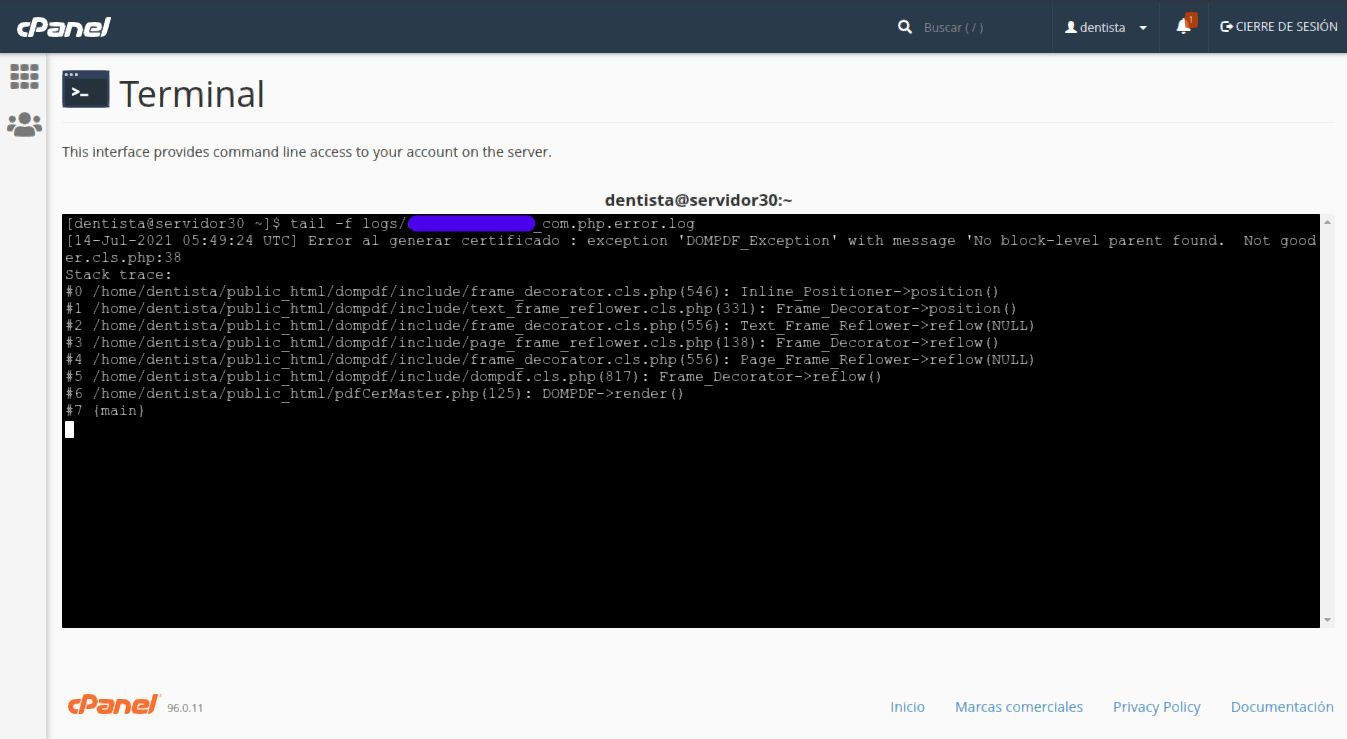
Por favor, cuando leas en internet que alguien te dice que necesitas permisos 777 ó 666, como norma general cierra la pestaña del navegador y busca ayuda en otro artículo. Suele ser la información de un #copypaster. (copiar y Pegar)
Hosting con acceso a terminal o SSH
Si tu proveedor de hosting no te deja acceder vía SSH o no te da acceso al terminal, planteate un cambio. En castris te ofrecemos ambas posibilidades.
Aviso
Esta documentación y su contenido, no implica que funcione en tu caso o determinados casos. También implica que tienes conocimientos sobre lo que trata, y que en cualquier caso tienes copias de seguridad. El contenido el contenido se entrega, tal y como está, sin que ello implique ningún obligación ni responsabilidad por parte de Castris
Si necesitas soporte profesional puedes contratar con Castris soporte profesional.
Problemas con el uso de redes mixtas en cPanel
Introducción
Alguna vez por necesidades o por estrategias de red o administración de sistemas, es necesario usar redes mixtas en un mismo servidor.
En mi caso uso dos redes para los VPS de cPanel por estrategia de migración en caliente usando una IP primaria que uso exclusivamente para el host, pero no para las cuentas shared (compartidas) o con ip propia, para las que uso una red diferenciada.
Si estas dos redes tienen una diferente máscara de red, cpanel a veces se hace un lío en su gestión de ips alias, /etc/ips asignando un gateway incorrecto, por lo que la comunicación entre servidores con el mismo concepto de red, es imposible, ya que las rutas no están bien definidas
Este artículo es única y exclusivamente a nivel de operaciones de red, para cPanel que tiene su propio sistema de ip alias, [Add a New IP Address](https://docs.cpanel.net/whm/ip-functions/add-a-new-ip-address/)
Síntomas
Un de ellos es el correo ya que los dominios de ambos servidores, tiene definidos como servidor remoto la IP shared (red B) en lugar de la IP de la interfaz de red primaria (red A)
La red A es una red /26 y la red B es una /27
Comprobamos que la red no tiene acceso aunque si lo tenemos a la interfaz primaria
$ telnet IP.RED.X.B 25
Trying 178.32.236.135...
Visualizamos la ruta o el fichero de ips /etc/ips
IP.RED.X.B:255.255.255.OCTETO:178.32.236.GATEWAY
Si observamos la Ip del gateway es incorrecta, ya que en realidad por lo que sea cpanel ha calculado el gateway para la red de la primaria, por lo que la tabla de rutas que crea el sistema de cpanel al activar (levantar) la red con su servicio ipaliases es incorrecta para la comunicación entre estas IPs.
Solución
Se trata de asignar de forma correcta en el fichero /etc/ips la ip adecuada a nuestra red B y reiniciar la red y el sistema de alias de cPanel
Mi consejo es que estas cosas siempre las hagas en un terminal multiplexado **(screen)**
service network restart && service ipaliases restart
Enlaces
Aviso
Esta documentación y su contenido, no implica que funcione en tu caso o determinados casos. También implica que tienes conocimientos sobre lo que trata, y que en cualquier caso tienes copias de seguridad. El contenido el contenido se entrega, tal y como está, sin que ello implique ningún obligación ni responsabilidad por parte de Castris
Si necesitas soporte profesional puedes contratar con Castris soporte profesional.
all hosts for 'example.es' have been failing for a long time (and retry time not reached)
Introducción
A veces ocurren errores de comunicación muy continuados entre nuestros servidor cpanel y otro servidor, y cuando lo arreglamos, y ya estamos en disposición de enviar correos de nuestro servidor al otro, ocurre que obtenemos ese error
all hosts for 'example.tld' have been failing for a long time (and retry time not reached)
También puede ocurrir que nuestro cliente reclame que el administrador del otro servidor indique que nuestro servidor le rechaza. Y el 99% de los casos en una empresa de hosting, el administrador remoto, insistirá y golpeara el teclado en vez de analizar el problema usando un simple telnet. Recuerdale este tip
Prueba de trabajo
Primero verificaremos que la comunicación con el servidor de correo es correcta
telnet IP.XXX.XXX.XXX 25
Trying IP.XXX.XXX.XXX...
Connected to IP.XXX.XXX.XXX
Escape character is '^]'.
220-serXXXX.YYYYYYY.com ESMTP Exim 4.94.2 #2 Wed, 14 Jul 2021 11:10:24 +0200
220-We do not authorize the use of this system to transport unsolicited,
220 and/or bulk e-mail.
Pero sigue dándonos el error nuestro servidor exim
all hosts for 'example.tld' have been failing for a long time (and retry time not reached)
Solución
Debemos eliminar las entradas de la base de datos de exim para los reenvios, los rechazos y los servidor en espera
# /usr/sbin/exim_tidydb -t 0d /var/spool/exim retry > /dev/null
# /usr/sbin/exim_tidydb -t 0d /var/spool/exim reject > /dev/null
# /usr/sbin/exim_tidydb -t 0d /var/spool/exim wait-remote_smtp > /dev/null
# /scripts/restartsrv_exim
Tras estas acciones el problema debería quedar resuelto.
Enlaces
all hosts for domain.ca have been failing for a long time (and retry time not reached)
Aviso
Esta documentación y su contenido, no implica que funcione en tu caso o determinados casos. También implica que tienes conocimientos sobre lo que trata, y que en cualquier caso tienes copias de seguridad. El contenido el contenido se entrega, tal y como está, sin que ello implique ningún obligación ni responsabilidad por parte de Castris
Si necesitas soporte profesional puedes contratar con Castris soporte profesional.
Como instalar Snapd en CentOs 7
Introducción
Snapd es un sistema universal de gestión de paquetes creado por Canonical (Ubuntu), que usa un formato de archivo llamado snap que se monta como un sistema de archivos comprimidos basado en el formato squashfs, montado dinámicamente en el sistema operativo host.
Sin embargo su instalación en centos 7 ó 8, no está exenta de problemas que requieren algún tip..
Instalación
La instalación habitual de snap es sencilla, pero en CentOs se requiere la instalación del repositorio EPEL.
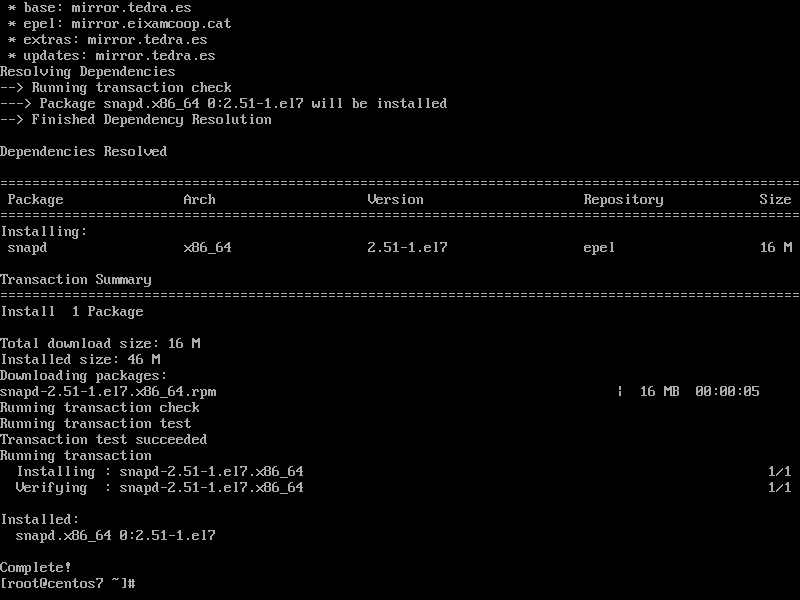
Si por cualquier casual estás usando un servidor cPanel, instalar el repositorio EPEL, tiene sus peculiaridad en cPanel si no quieres tener problemas posteriores, entre ellas que deberías desactivar por defecto el repositorio epel. Consultar el artículo enlazado.
[root@centos7 ~]# yum --enablerepo=epel install -y snapd
…
Instalado:
  snapd.x86_64 0:2.51-1.el7

¡Listo!
Una vez instalado, el manejador de servicios systemd necesita activar el sistema de comunicación por sockets.
[root@centos7 ~]# systemctl enable --now snapd.socket
Created symlink from /etc/systemd/system/sockets.target.wants/snapd.socket to /usr/lib/systemd/system/snapd.socket.
Después para activar el soporte del snap clásico, deberemos crear el enlace simbólico entre /var/lib/snapd/snap y /snap
[root@centos7 ~]# ln -s /var/lib/snapd/snap /snap
Otros enlaces
Especificaciones sobre root y sudo
En esta y otras muchas entradas de esta wiki, no se actúa como usuario, sobre todo cuando no se trata de cuestiones como compilar paquetes, programas, ya que mi preferencia es trabajar como root salvo cuando por cuestiones de seguridad como las anteriores descritas si lo aconsejen, por lo que las entradas no tiene el uso de sudo
Aviso
Esta documentación y su contenido, no implica que funcione en tu caso o determinados casos. También implica que tienes conocimientos sobre lo que trata, y que en cualquier caso tienes copias de seguridad. El contenido el contenido se entrega, tal y como está, sin que ello implique ningún obligación ni responsabilidad por parte de Castris
Si necesitas soporte profesional puedes contratar con Castris soporte profesional.
Instalar redis / phpredis con control de estado en cPanel
Introducción
Redis es para mi una de las mejores soluciones básicas para el caché de aplicaciones y sobre todo para la gestión de colas es Redis. Es perfecto para Wordpress, Prestashop, Laravel, Symfony, e imprescindible para Magento.
En este doc te explico en pocos pasos cómo instalar Redis para tus aplicaciones web en un entorno de cPanel CentOs.
Instalación redis en CentOs (cPanel)
Debemos instalar epel, y al ser un sistema con el intrusivo panel de control cPanel deberemos deshabilitar el repositorio, so pena de tener problemas en el futuro.
Cuando nos pregunte pecl por las opciones es recomendable usar igbinary y la compresión lzf
# yum install epel-release
# grep -q '^enabled' /etc/yum.repos.d/epel.repo && sed -i 's/^enabled.*/enabled=0/' /etc/yum.repos.d/epel.repo || echo 'enable=0' >> /etc/yum.repos.d/epel.repo
# yum install --enablerepo=epel redis
# systemctl enable redis
# systemctl start redis
# /opt/cpanel/ea-php80/root/usr/bin/pecl install igbinary igbinary-devel redis # ea-php80 para php 8.0, Deberás repetir para cada versión php instalada
/opt/cpanel/ea-php80/root/usr/bin/pecl  install igbinary igbinary-devel redis
Ignoring installed package pecl/igbinary
Ignoring installed package pecl/igbinary
WARNING: channel "pecl.php.net" has updated its protocols, use "pecl channel-update pecl.php.net" to update
downloading redis-5.3.4.tgz ...
Starting to download redis-5.3.4.tgz (268,154 bytes)
........................................................done: 268,154 bytes
29 source files, building
running: phpize
Configuring for:
PHP Api Version:         20200930
Zend Module Api No:      20200930
Zend Extension Api No:   420200930
enable igbinary serializer support? [no] : yes
enable lzf compression support? [no] : yes
enable zstd compression support? [no] : no
Script de control de estado
Como norma general, Redis en un entorno fuerte con memoria abundante y de calidad (ECC) no suele tener ningún problema. En caso de no estar trabajando en un entorno HA (High Availability) mediante un cluster de redis, es más que bueno y necesario tener un monitor que controle la salud de nuestro servicio.
#!/bin/sh

active=$(redis-cli ping)  # redis sin contraseña
# Si usamos protección por contraseña
#  active=$(redis-cli -a +S62tFFXqTXhAQ1Y2X1PxUQNJASHSHSHFu4aS5iBZiCQfCz4wp6hrpCc62vNLlKXE3LPsJxBIgM6 ping)
hostname=$(hostname -f)

if [ "$active" != "PONG" ]; then
        echo "Redis ${hostname} down" | mail -s "Redis ${hostname} down"  monitor@myemail.com
        systemctl restart redis
fi
Damos permisos de ejecucion 700 y añadimos al crontab de root
* * * * * /usr/local/bin/redischeck.sh > /dev/null 2>&1
Tips sobre la configuración
WARNING: The TCP backlog setting of 511 cannot be enforced because /proc/sys/net/core/somaxconn is set to the lower value of 128
Editar el fichero chmod +x /etc/rc.d/rc.local
# Añadir
sysctl -w net.core.somaxconn=65535
Ejecutar
chmod +x /etc/rc.d/rc.local
WARNING overcommit_memory is set to 0!
nano /etc/sysctl.conf
vm.overcommit_memory = 1
WARNING you have Transparent Huge Pages (THP) support enabled in your kernel
echo never > /sys/kernel/mm/transparent_hugepage/enabled
Editar tambien /etc/rc.d/rc.local
echo never > /sys/kernel/mm/transparent_hugepage/enabled
Redis 6.2 con control ACL
Editado 2023-05-10
Laversion actual ya no es la 6.2. He optado por ir a la última estable.
yum install systemd-devel
cd /usr/local/src
# https://redis.io/download
wget https://download.redis.io/redis-stable.tar.gz
tar xvfz redis-stable.tar.gz
cd redis-stable
make
make test
make install
groupadd redis
adduser --system -g redis --no-create-home redis
mkdir -p /var/lib/redis
chown redis: /var/lib/redis
chmod 770 /var/lib/redis
mkdir /etc/redis
cp /usr/local/src/redis-stable/redis.conf /etc/redis/
mkdir /var/run/redis
chown redis: /var/run/redis
Editamos el ficheor de configruacion
supervised systemd
unixsocket /var/run/redis/redis.sock
unixsocketperm 770
port 0
Creamos el fichero system /etc/systemd/system/redis.service
[Unit]
Description=Redis Data Store
After=network.target
[Service]
User=redis
Group=redis
ExecStart=/usr/local/bin/redis-server /etc/redis/redis.conf
ExecStop=/usr/local/bin/redis-cli shutdown
Restart=always
[Install]
WantedBy=multi-user.target
Activamos y arrancamos
systemctl enable redis
systemctl start redis
systemctl status redis
Notas sobre Ubuntu
Los cambios a realziar para la configuracion del sistema se realizan en el fichero /etc/sysctl.conf
Aviso
Esta documentación y su contenido, no implica que funcione en tu caso o determinados casos. También implica que tienes conocimientos sobre lo que trata, y que en cualquier caso tienes copias de seguridad. El contenido el contenido se entrega, tal y como está, sin que ello implique ningún obligación ni responsabilidad por parte de Castris
Si necesitas soporte profesional puedes contratar con Castris soporte profesional.
Composer 1 y Composer 2 en la misma máquina cPanel
Introducción
Algunas veces trabajamos con proyectos que no son nuestro y que están muy obsoletos y no nos pagan por actualizarlos y para actualizar los paquetes del proyecto con composer tenemos que usar composer version 1.
La mejor y más rápida solución es tener instalados las dos versiones de composer en nuestra máquina.
Este tip es válido para cPanel aunque con otros ajustes es válido para máquinas sin cPanel
Instalar la versión de composer 1 junto a composer 2
# wget -O /opt/cpanel/composer/bin/composer1  https://getcomposer.org/composer-1.phar
--2021-11-15 11:20:22--  https://getcomposer.org/composer-1.phar
Resolviendo getcomposer.org (getcomposer.org)... 54.36.53.46, 2001:41d0:302:1100::8:104f
Conectando con getcomposer.org (getcomposer.org)[54.36.53.46]:443... conectado.
Petición HTTP enviada, esperando respuesta... 200 OK
Longitud: 1982164 (1,9M) [application/octet-stream]
Grabando a: “/opt/cpanel/composer/bin/composer1”

# chmod a+x /opt/cpanel/composer/bin/composer1
Uso composer1
$ composer1 -v
   ______
  / ____/___  ____ ___  ____  ____  ________  _____
 / /   / __ \/ __ `__ \/ __ \/ __ \/ ___/ _ \/ ___/
/ /___/ /_/ / / / / / / /_/ / /_/ (__  )  __/ /
\____/\____/_/ /_/ /_/ .___/\____/____/\___/_/
                    /_/
Composer version 1.10.23 2021-10-05 09:44:27

Usage:
  command [options] [arguments]
Notas de seguridad
No incluye la verificación del hash md5 del archivo descargado, lo cual es a elección del administrador.
Aviso
Esta documentación y su contenido, no implica que funcione en tu caso o determinados casos. También implica que tienes conocimientos sobre lo que trata, y que en cualquier caso tienes copias de seguridad. El contenido el contenido se entrega, tal y como está, sin que ello implique ningún obligación ni responsabilidad por parte de Castris
Si necesitas soporte profesional puedes contratar con Castris soporte profesional.
Cambiar el public_html del dominio principal en cPanel
Introducción
Aunque todo se puede hacer vía .htaccess, no soy partidario de esto. Estoy más acostumbrado a Nginx, y por otro lado cuanto menos se complique .htaccess mejor será la respuesta FRT (First Time Response) mejor.
Así que prefiero adecuar el sitio a un formato via configuración de Apache. Pero cPanel es un panel altamente intrusivo que te obliga a respetar sus formas, más con Apache.
Modificación de los ficheros userdata del usuario y dominio
/var/cpanel/userdata/usuario/dominio.principal.tld
---
customlog:
 -
   format: combined
   target: /etc/apache2/logs/domlogs/dominio.principal.tld
 -
   format: "\"%{%s}t %I .\\n%{%s}t %O .\""
   target: /etc/apache2/logs/domlogs/dominio.principal.tld-bytes_log
documentroot: /home/usuario/public_html/public
group: usuario
hascgi: 0
homedir: /home/usuario
ip: 87.98.230.68
owner: root
phpopenbasedirprotect: 1
port: 80
scriptalias:
 -
   path: /home/usuario/public_html/public/cgi-bin
   url: /cgi-bin/
serveradmin: webmaster@dominio.principal.tld
serveralias: mail.dominio.principal.tld www.dominio.principal.tld
servername: dominio.principal.tld
usecanonicalname: 'Off'
user: usuario
dominio.principal.tld_SSL
---
documentroot: /home/usuario/public_html
group: usuario
hascgi: 0
homedir: /home/usuario
ip: 87.98.230.68
ipv6: ~
owner: root
phpopenbasedirprotect: ~
port: 443
secruleengineoff: ~
serveradmin: webmaster@dominio.principal.tld
serveralias: mail.dominio.principal.tld www.dominio.principal.tld
servername: dominio.principal.tld
ssl: 1
usecanonicalname: 'Off'
user: usuario
userdirprotect: ''
Eliminar los ficheros de caché
rm -vf /var/cpanel/userdata/username/*.cache
Actualizar Apache via WHM
# /scripts/updateuserdatacache

# /scripts/rebuildhttpdconf
Modificación de PHP-FPM
Si usamos php-fpm, que es lo mejor para un hosting, hay que hacer un paso más qué es modificar el path en php-fpm para el usuario editando el fichero `/var/cpanel/userdata/USER/DOMAIN.php-fpm.yaml
php_admin_value_doc_root: { name: 'php_admin_value[doc_root]', value: /home/USER/NEW/DOCUMENT/ROOT }
Una vez modificado (imagino que habrás sustituido USER, DOMAIN y NEW/DOCUMENT/ROOT por sus valores adecuados hay que reconstruir los ficheros de php-fpm y hacer un restart de php-fpm
/scripts/php_fpm_config --rebuild
/scripts/restartsrv_apache_php_fpm
Enlaces
- How to change the document root for a cPanel account
- How to update the PHP-FPM document root for the primary domain
Aviso
Esta documentación y su contenido, no implica que funcione en tu caso o determinados casos. También implica que tienes conocimientos sobre lo que trata, y que en cualquier caso tienes copias de seguridad. El contenido el contenido se entrega, tal y como está, sin que ello implique ningún obligación ni responsabilidad por parte de Castris
Si necesitas soporte profesional puedes contratar con Castris soporte profesional.
Error con WP-CLI en el shell con cPanel - PHP Fatal error: Allowed memory size of bytes exhausted
Escenario
Intentas instalar o ejecutar con wp-cli una instalación y te das de bruces con un problema de memoria, y lo único que se les ocurre a los “expertos” de cpqanel es replicar que cambies la memoria en tu panel, cuando la cuestion es el PHP en modo cli, y no en modo PHP-FPM.
Log del error
[12-May-2022 06:07:40 UTC] PHP Fatal error: Allowed memory size of 67108864 bytes exhausted (tried to allocate 36864 bytes) in phar:///usr/local/bin/wp/vendor/wp-cli/wp-cli/php/WP_CLI/Extractor.php on line 100
Tienes una solución.
Editar el comando
$ php -d memory_limit=512M "$(which wp)" core download --locale=es_ES
Downloading WordPress 5.9.3 (es_ES)...
md5 hash verified: b7e70ab7cd8749ae5f5a5a3c63772117
Success: WordPress downloaded.
Aviso
Esta documentación y su contenido, no implica que funcione en tu caso o determinados casos. También implica que tienes conocimientos sobre lo que trata, y que en cualquier caso tienes copias de seguridad. El contenido el contenido se entrega, tal y como está, sin que ello implique ningún obligación ni responsabilidad por parte de Castris
Si necesitas soporte profesional puedes contratar con Castris soporte profesional.
Database Error Connection Failed - RoundCube cPanel con error 500 o página blanca
A veces un sólo usuario de una cuenta cpanel tiene un problema con el acceso a su Roundcube, teniendo un error 500 y al hacer reload un mensaje con Database Error Connectio Failed
Una de las posibles causas es la corrupción del fichero .rcube.db de la cuenta de correo afectada.
Solución
Mover el fichero y dejar que Rouncube regenere el fichero.
mv /home/<user>/etc/<dominio.tld>/<cuenta_correo>.rcube.db /home/<user>/etc/<dominio.tld>/<cuenta_correo>.rcube.db.bak2
Aviso
Esta documentación y su contenido, no implica que funcione en tu caso o determinados casos. También implica que tienes conocimientos sobre lo que trata, y que en cualquier caso tienes copias de seguridad. El contenido el contenido se entrega, tal y como esta, sin que ello implique ningún obligación ni responsabilidad por parte de Castris
Si necesitas soporte profesional puedes contratar con Castris soporte profesional.
Webmail. Pagina en blanco o error 500.
Introducción
Muchos de los problemas derivados de webmail de cPanel vienen de la mano de corrupciones de los ficheros sqlite que tiene como uso ser la base de datos de cada cuenta.
No siempre, poero este es un buen punto de partida.
Remover el fichero dañado
- /home/<cpanel_user>/etc//
Análisis de procesos en PHP-FPM cPanel
Introducción
Lo de PHP-FPM a veces es mas complejo de lo que parece. Funciona bien pero da quebraderos de cabeza. El post original es muy bueno para trabajar con el.
How to review PHP-FPM processes per account
Ver procesos de un usuario
cPusername=user_cpanel
ps -f -U $cPusername |grep "[p]hp-fpm"
ps -f -U $cPusername |grep "[p]hp-fpm"
mysite    3353 15248  2 09:28 ?        00:00:00 php-fpm: pool mysite_net
mysite   26746 15248  4 09:25 ?        00:00:08 php-fpm: pool mysite_net
mysite   27163 15248  3 09:26 ?        00:00:05 php-fpm: pool mysite_net
Contarlos
ps -f -U $cPusername|grep -c "[p]hp-fpm"
3
Ver los procesos de todas las cuentas
for user in `cat /etc/trueuserdomains|awk '{print $2}'`;
do printf "User $user PHP-FPM processes:\n\n";
ps -f -U $user -u $user|grep "[p]hp-fpm";done
Contarlos
for user in `cat /etc/trueuserdomains|awk '{print $2}'`;
do printf "User $user PHP-FPM processes:   ";
ps -f -U $user -u $user|grep -c "[p]hp-fpm";done
Links
Otro docuemtno muy interante es PHP-FPM Performance Tuning Basics
Aviso
Esta documentación y su contenido, no implica que funcione en tu caso o determinados casos. También implica que tienes conocimientos sobre lo que trata, y que en cualquier caso tienes copias de seguridad. El contenido el contenido se entrega, tal y como está, sin que ello implique ningún obligación ni responsabilidad por parte de Castris
Si necesitas soporte profesional puedes contratar con Castris soporte profesional.
Servidor PowerDNS no arranca por error en named.conf
Introducción
PowerDNS es una solución bastante aceptable como servidor DNS para entornos empresariales. Su uso por parte de cpanel no está exento de problemas. Uno de ellos es que se produzca una avería en el fichero /etc/named.conflo cual irremediablemente, dejará apagado nuestro dns y un monto de líneas en el log, confirmando el desastre.
Sep  3 01:00:11 stark pdns_server: PowerDNS Authoritative Server 4.4.1 (C) 2001-2020 PowerDNS.COM BV
Sep  3 01:00:11 stark pdns_server: Using 64-bits mode. Built using gcc 4.8.2 20140120 (Red Hat 4.8.2-16) on Oct 25 2021 16:52:08 by root@bh-centos-7.dev.cpanel.net.
Sep  3 01:00:11 stark pdns_server: PowerDNS comes with ABSOLUTELY NO WARRANTY. This is free software, and you are welcome to redistribute it according to the terms of the GPL version 2.
Sep  3 01:00:11 stark pdns_server: [webserver] Listening for HTTP requests on 127.0.0.1:953
Sep  3 01:00:11 stark pdns_server: Creating backend connection for TCP
Sep  3 01:00:11 stark systemd: Started PowerDNS Authoritative Server.
Sep  3 01:00:11 stark pdns_server: Error parsing bind configuration: Error in bind configuration '/etc/named.conf' on line 5634: syntax error
Sep  3 01:00:11 stark pdns_server: Caught an exception instantiating a backend: Error in bind configuration '/etc/named.conf' on line 5634: syntax error
Sep  3 01:00:11 stark pdns_server: Cleaning up
Sep  3 01:00:11 stark pdns_server: TCP server is unable to launch backends - will try again when questions come in: Error in bind configuration '/etc/named.conf' on line 5634: syntax error
Sep  3 01:00:11 stark pdns_server: Only asked for 1 backend thread - operating unthreaded
Sep  3 01:00:11 stark pdns_server: Error parsing bind configuration: Error in bind configuration '/etc/named.conf' on line 5634: syntax error
Sep  3 01:00:11 stark pdns_server: Caught an exception instantiating a backend: Error in bind configuration '/etc/named.conf' on line 5634: syntax error
Sep  3 01:00:11 stark pdns_server: Cleaning up
Sep  3 01:00:11 stark pdns_server: Distributor caught fatal exception: Error in bind configuration '/etc/named.conf' on line 5634: syntax error
Sep  3 01:00:11 stark systemd: pdns.service: main process exited, code=exited, status=1/FAILURE
Sep  3 01:00:11 stark systemd: Unit pdns.service entered failed state.
Sep  3 01:00:11 stark systemd: pdns.service failed.
Solución
En el caso de nuestros servidores o los de algunos clientes, en los que usamos una estructura maestro y secundarios en distintas redes, lo necesario será usar el propio script de reparación de cPanel.
Aun así en entorno como miles de entradas DNS (zonas) es más que aconsejable hacer copias regulares (con intensidad adecuada a los cambios en su estructura) por si este script fallará, dada la sensibilidad de los servidores de nombres basados en named, con su fichero de configuración.
mv /etc/named.conf /etc/named.conf.bak
/usr/local/cpanel/scripts/rebuilddnsconfig
/scripts/restartsrv_named
Más información
DNS Functions :: WHM/cPanel PowerDNS :: Documentacion
Aviso
Esta documentación y su contenido, no implica que funcione en tu caso o determinados casos. También implica que tienes conocimientos sobre lo que trata, y que en cualquier caso tienes copias de seguridad. El contenido el contenido se entrega, tal y como está, sin que ello implique ningún obligación ni responsabilidad por parte de Castris
Si necesitas soporte profesional puedes contratar con Castris soporte profesional.
Cómo añadir una entrada SPF a todos los dominios de un servidor cPanel
Introducción
Cualquiera que tenga la administración de un servidor con cPanel, habrá sufrido en algún momento la dictadura de Microsoft con su patético y cruel sistema de anti-spam, denominado SNDS (Smart Network Data Service).
La entrada de una IP de un servidor de correo en este dichoso sistema, es la antesala de un montón de problemas, comenzando por la poca ética y corresponsabilidad de Microsoft con los administradores de sistemas.
Desde hace años, la mejor salida pasa por tener preparados microservidores con un servidor de correo (recomiendo Postfix) configurados para hacer de smarthost de tal forma que en caso de alcanzar en el punto rojo con el SNDS de Microsoft, podamos sacar el correo a través de dicho smarthost, mientras luchamos contra el gigante y su penoso soporte entre pares.
Edicion 15/09/2025 para servidores con versiones actualziadas de cPanel
Despliegue
cPanel tiene esta opción desde hace años integrada en su panel WHM, e incluye una marca (checkbox) para añadir la entrada a las zonas DNS, pero esta nunca me funcionó bien ni es la adecuada a mis necesidades.
Esta actualización es necesaria, ya que de lo contrario cualquier servidor de correo que tenga configurado meridianamente bien su sistema de correo y antispam, rechazará el correo porque las entradas DNS de los dominios, (sobre todo si está DKIM activado) no contendrán respuesta adecuada sobre la IP del smarthost.
Es imperativo añadir la IP o el hostname del servidor smarthost.
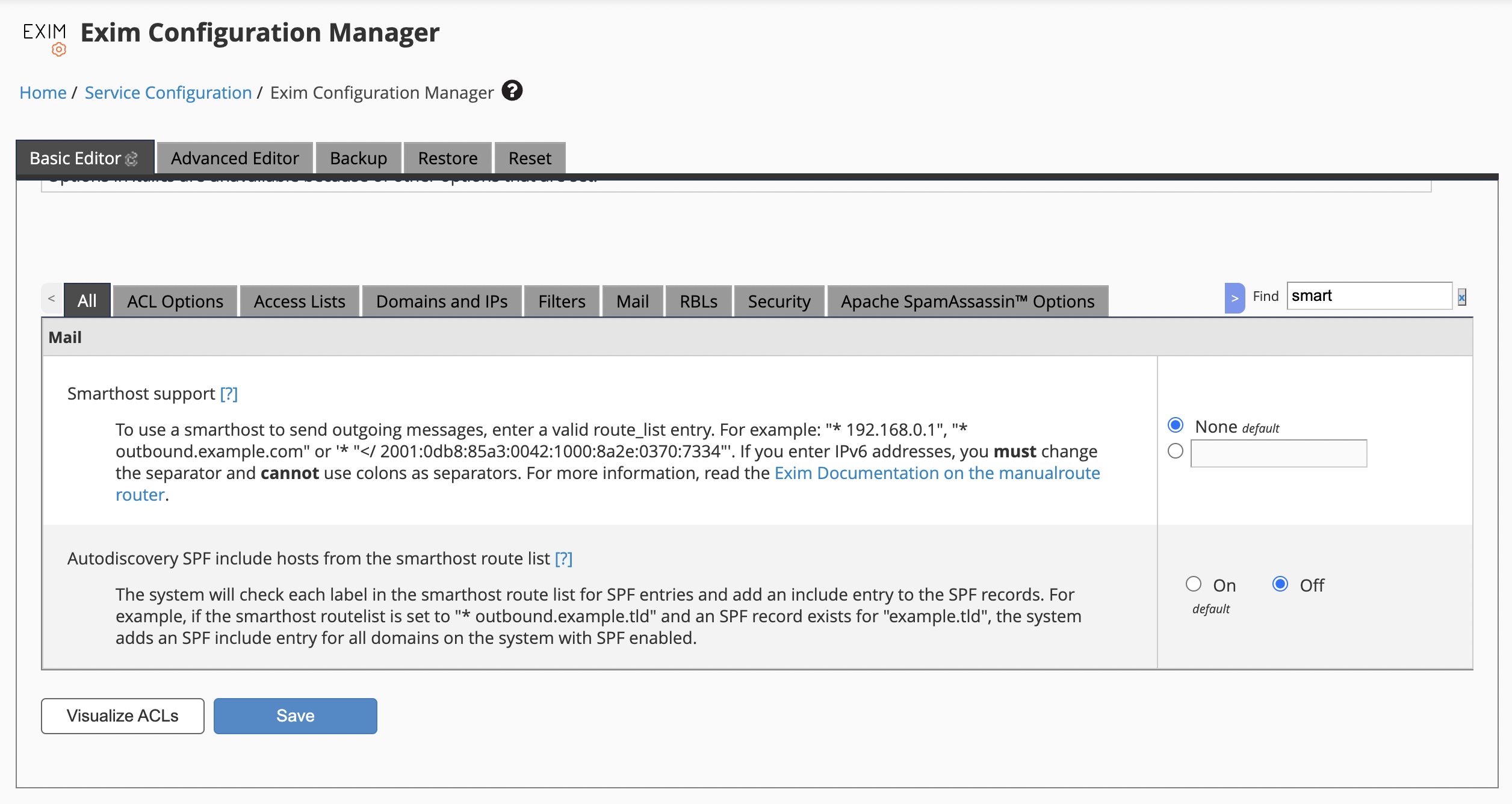
Script para añadir la entrada SPF a todos los dominios del servidor
Comando para añadir un FQDN
cat /etc/localdomains | xargs -n 1 /scripts/whoowns | sort | uniq | egrep -v '^$' | xargs -n 1 -I account sh -c 'echo Installing for account...;/usr/local/cpanel/bin/spf_installer account include:_smart.domain.tld echo Done.'
Comando para añadir una IP
cat /etc/localdomains | xargs -n 1 /scripts/whoowns | sort | uniq | egrep -v '^$' | xargs -n 1 -I account sh -c 'echo Installing for account...;
/usr/local/cpanel/bin/spf_installer account +ip4:192.88.99.21; echo Done.'
Edicion 15/09/2025 para servidores con versiones actualziadas de cPanel
awk '{print $2}' /etc/trueuserdomains | sort | uniq | egrep -v '^$' | xargs -n 1 -I account sh -c 'echo Installing for account...;
/usr/local/cpanel/bin/spf_installer account include:example.domain.tld is-complete preserve 1; echo Done.'
awk '{print $2}' /etc/trueuserdomains | sort | uniq | egrep -v '^$' | xargs -n 1 -I account sh -c 'echo Installing for account...;
/usr/local/cpanel/bin/spf_installer account +ip4:192.88.99.22 is-complete preserve 1; echo Done.'
Enlaces
- Microsoft (Hotmail y otros): como defenderse de sus listas negras con JMRP y SNDS de microsoft
- Hotmail – outlook: error … since part of their network is on our block list
- How to add an SPF entry to all domains on the server
Otro tip para todos las cuentas
How to add an SPF entry to all domains on the server
Añade un hostname
cat /etc/localdomains | xargs -n 1 /scripts/whoowns | sort | uniq | egrep -v '^$' | xargs -n 1 -I account sh -c 'echo Installing for account...; /usr/local/cpanel/bin/spf_installer account include:example.domain.tld; echo Done.'
Añade una ip
cat /etc/localdomains | xargs -n 1 /scripts/whoowns | sort | uniq | egrep -v '^$' | xargs -n 1 -I account sh -c 'echo Installing for account...; /usr/local/cpanel/bin/spf_installer account +ip4:192.88.99.21; echo Done.'
Quieres añadir mas de una ip?
cat /etc/localdomains | xargs -n 1 /scripts/whoowns | sort | uniq | egrep -v '^$' | xargs -n 1 -I account sh -c 'echo Installing for account...; /usr/local/cpanel/bin/spf_installer account '+ip4:192.0.2.0/24,-ip4:203.0.113.5,+ip6:2001:db8:1a34::/64'; echo Done.'
Help del comando
/usr/local/cpanel/bin/spf_installer --help
Usage: /usr/local/cpanel/bin/spf_installer <user> [policy [is-complete [overwrite [preserve]]]]

Installs an SPF policy in TXT records for the given user's domains.

Note: The following will be prepended to the policy: +a +mx +ip4:<main-IP>.

Options:
    <user>      User whose domains will receive the SPF record.

    <policy>
                Comma delimited list of SPF mechanisms to include in the
                policy, e.g:
                '+ip4:192.0.2.0/24,-ip4:203.0.113.5,+ip6:2001:db8:1a34::/64'.
                Default: ""

    <is-complete>
                Indicates whether the policy represents a complete record,
                that is, whether it should terminate with "-all".  Use "1"
                to indicate that it is; otherwise, use "0".  Default: "0"

    <overwrite>
                Indicates whether all SPF records should be overwritten for
                the user.  If not, only select records will be replaced; see
                Overwrite.  Use "1" to indicate that it should; otherwise,
                use "0".  Default: "0"

    <preserve>
                Indicates that existing mechanisms should be retained from the
                current SPF record for the domain.  Use "1" to indicate that
                they should be kept; otherwise, use "0".  Default: "0"

Overwrite

When this script is run, the zone file for the domain is inspected and the
first SPF record that is found (generally, the main domain) is recorded.  Any
other subdomains that have an identical SPF record to this one are replaced.
If <overwrite> is "1", then all SPF records, regardless of whether their
content matches the first record, are replaced.
Aviso
Esta documentación y su contenido, no implica que funcione en tu caso o determinados casos. También implica que tienes conocimientos sobre lo que trata, y que en cualquier caso tienes copias de seguridad. El contenido el contenido se entrega, tal y como está, sin que ello implique ningún obligación ni responsabilidad por parte de Castris
Si necesitas soporte profesional puedes contratar con Castris soporte profesional.
Problemas con las renovaciones y altas de certificados AutoSSL cPanel (powered by Sectigo)
Detección de problemas con certificados Free SSL de cPanel
Son sencillos, ya que ni altas de nuevos dominio o subdominios, ni renovaciones funcionan muchas de las veces, pese a que si buscamos en los logs, encontramos que el trabajo fue puesto en cola por estar en un estado “DEFECTIVO” el actual certificado (sin él, caducado, etc).
La cuestión es clara desde hace unos meses (Agosto de 2022) y ha ido a peor. Sectigo no está por la labor, y el nivel de producción de sus cola gratuitas es muy deficitario para la demanda que tiene. Como resultado miles de certificados no se renuevan en tiempo y forma, y los nuevos ya ni siquiera entran en el juego.
Solución: el cambio de proveedor
La solución más adecuada es el cambio de proveedor a Let 's Encrypt aunque tiene algunas peculiaridades como que los certificados del hostname no los genera. Pero creo que quien tiene un servidor dedicado, bien puede gastar unos pocos euros por tener su certificado de pago.
Como cambiar en WHM el proveedor de certificados gratuitos a Let’s Encrypt
Acceder como root al terminal ssh (podemos hacerlo desde WHM si está activado)
Ejecutar /usr/local/cpanel/scripts/install_lets_encrypt_autossl_provider
Volver al navegador a nuestra entrada WHM y navegar a Manage AutoSSL > AutoSSL Providers, seleccionando Let's Encrypt™
Aceptar los Términos de Servicio
Salvar
Esto ya sería suficiente. Si tienes pendientes certificados puedes ganar tiempo ejecutando la herramienta para comprobar a todos los usuarios.
Diferencias
Deberías leer el documento The Let’s Encrypt Plugin
This plugin does not generate hostname certificates for your system’s services. It only generates SSL certificates for your cPanel accounts. For more information, read our Manage AutoSSL documentation.
Aviso
Esta documentación y su contenido, no implica que funcione en tu caso o determinados casos. También implica que tienes conocimientos sobre lo que trata, y que en cualquier caso tienes copias de seguridad. El contenido el contenido se entrega, tal y como está, sin que ello implique ningún obligación ni responsabilidad por parte de Castris
Si necesitas soporte profesional puedes contratar con Castris soporte profesional.
Lista de includes en backups especiales de WHM/cPanel
Introducción
Los backups de cPanel no son precisamente lo mejor para un administrador. Esta bien para lo justo. Si tienes un sistema, propio o otro que te permita añadir o crear backups de directroios o ficheros especiales esta bienten la lista a mano. Yop me guardo estos, por si acaso.
Lista de directorios y ficheros a incluir en un backup cPanel
/etc/apache2/conf/httpd.conf
/etc/dovecot/sni.conf
/etc/exim.conf
/etc/exim.conf.local
/etc/exim.conf.localopts
/etc/fstab
/etc/group
/etc/ips
/etc/localdomains
/etc/mailips
/etc/manualmx
/etc/master.passwd
/etc/my.cnf
/etc/named.conf
/etc/namedb/named.conf
/etc/passwd
/etc/proftpd.conf
/etc/pure-ftpd.conf
/etc/rc.conf
/etc/remotedomains
/etc/reservedipreasons
/etc/reservedips
/etc/rndc.conf
/etc/secondarymx
/etc/senderverifybypasshosts
/etc/spammeripblocks
/etc/cpanel_exim_system_filter
/etc/global_spamassassin_enable
/etc/spammers
/etc/shadow
/etc/wwwacct.conf
/root
/var/cpanel/greylist/conf
/var/cpanel/greylist/greylist.sqlite
/var/cpanel/mysql/remote_profiles/profiles.json
/etc/ips.remotemail
/etc/ips.remotedns
/etc/valiases
/etc/vdomainaliases
/etc/vfilters
/etc/proftpd
/usr/local/cpanel/3rdparty/mailman
/var/spool/cron
/etc/cpanel
/etc/mail
/etc/namedb
/var/lib/rpm
/var/lib/named/chroot/var/named/master
/var/named
/var/cpanel
/var/cron/tabs
/var/spool/fcron
/var/log/bandwidth
/usr/share/ssl
/etc/pki/tls/certs
/etc/ssl
/var/ssl
/var/cpanel/users
Ojo, esta es una lista recomendada, no completa.
Aviso
Esta documentación y su contenido, no implica que funcione en tu caso o determinados casos. También implica que tienes conocimientos sobre lo que trata, y que en cualquier caso tienes copias de seguridad. El contenido el contenido se entrega, tal y como está, sin que ello implique ningún obligación ni responsabilidad por parte de Castris
Si necesitas soporte profesional puedes contratar con Castris soporte profesional.
Conocer versiones usadas en php via API
Introducción
A veces necesaitamos saber que sitios web estan usando una versión determinada de PHP. He visto algunos que pretenden que hagas estos con un find buscando en los .htaccess de todo el servidor. ¡Que barbaridad!!!
whmapi
En el shell como root, y ya esta
whmapi1 php_get_vhosts_by_version version=ea-php56

---
data:
  vhosts: []

metadata:
  command: php_get_vhosts_by_version
  reason: OK
  result: 1
  version: 1
❯ whmapi1 php_get_vhosts_by_version version=ea-php55
---
data:
  vhosts:
    - formacion.fuentesdecarions.org
metadata:
  command: php_get_vhosts_by_version
  reason: OK
  result: 1
  version: 1
Recuerda que whmapi1 tiene la posibilidad de formatear la salida --output=[json|jsonpretty|xml|yaml]
Aviso
Esta documentación y su contenido, no implica que funcione en tu caso o determinados casos. También implica que tienes conocimientos sobre lo que trata, y que en cualquier caso tienes copias de seguridad. El contenido el contenido se entrega, tal y como está, sin que ello implique ningún obligación ni responsabilidad por parte de Castris
Si necesitas soporte profesional puedes contratar con Castris soporte profesional.
Jetbackup
Las cosas del sistema Jetbackup
Api
La API de cpanel es potente, pero su documentación aunque va mejorando, sigue siendo un poco dificil de encontrar
Añadir DMARC a los dominios con WHM Cpanel API
Introducción
Básicamente se trata de añadir un registro a la zona dns de un dominio
Ya sé que se puede hacer via WHM, pero… imagínate que tienes que hacerlo en TODOS, o una buena parte de los dominios del servidor?
Bien, ese es el caso.
El tip presentado adolece de uno de los problemas más absurdos de la API, en el tema de los DNS. No tiene un control de lo que haces, y por tanto si existe el registro que creas, crea otro. En el caso de los _dmarc es una duplicidad, y aunque no es un error estricto ya se trata de un problema. No es el alcance de este tip0, el incluir la operativa para buscar un registro en una zona dns, si existe eliminar, y después continuar con la inserción actualizada. ;-)
Operativa
El comando en el shell es whmapi1 addzonerecord
| Parámetro | tipo | Descripción | Valor | Ejemplo |
|---|---|---|---|---|
| domain | string | Nombre de la zona dns | El nombre del dominio (sin www, por favor) | example.com |
| name | string | Nombre del registro | _dmarc | _dmarc |
| class | string | La clase de registro | IN | IN |
| ttl | integer | Es el TTL del registro. Desde hace un tiempo para evitar problemas con el validador de zonas DNS de cPanel, debe ser el mismo en todos los registros | TTL representado en segundos | 1800 |
| type | string | Tipo de registro | TXT | TXT |
| txtdata | text | Al ser un TXT requiere le texto del registro DMARC entre comillas | “v=DMARC1;p=quarantine;sp=quarantine;adkim=s;aspf=s;pct=100;fo=0;rf=afrf;ri=86400;rua=mailto:dmarc@example.com;ruf=mailto:dmarc@example.com" |
Ejemplo
[root@b ~]# whmapi1 addzonerecord domain=example.com name=_dmarc class=IN ttl=1800 type=TXT txtdata="v=DMARC1;p=quarantine;sp=quarantine;adkim=s;aspf=s;pct=100;fo=0;rf=afrf;ri=86400;rua=mailto:dmarc@example.com;ruf=mailto:dmarc@example.com"
Se recomienda la lectura del artículo enlazado para entender las posibilidades
Enlaces
Dmarc, protección frente al pishing, scam, spoofing en cPanel
Aviso
Esta documentación y su contenido, no implica que funcione en tu caso o determinados casos. También implica que tienes conocimientos sobre lo que trata, y que en cualquier caso tienes copias de seguridad. El contenido el contenido se entrega, tal y como está, sin que ello implique ningún obligación ni responsabilidad por parte de Castris
Si necesitas soporte profesional puedes contratar con Castris soporte profesional.
Smartroute para destinatarios que nos tienen baneados, en cPanel con Exim
NOTA IMPORTANTE
Este artículo se mantiene, pero es más moderno y mejor estructrado, el artículo Configuración de Smart Relay en cPanel/Exim
Introducción
Algunas veces, como administradores de sistemas en servidores compartidos, nos encontramos con un destino que nos tiene baneados, bien por sistemas internos o por el uso de listas negras de dudosa reputación, como es el caso de la @policia.es que usa un sistema antispam, algo restrictivo y cuyo canales de comunicación a nivel abuse@, postmaster@ es nulo.
La mejor forma es usar un smarthost, para sacar nuestro correo por él. Pero el método habitual de cPanel, nos redirige todo el correo por el smart, y es algo que no queremos, salvo en contadas ocasiones.
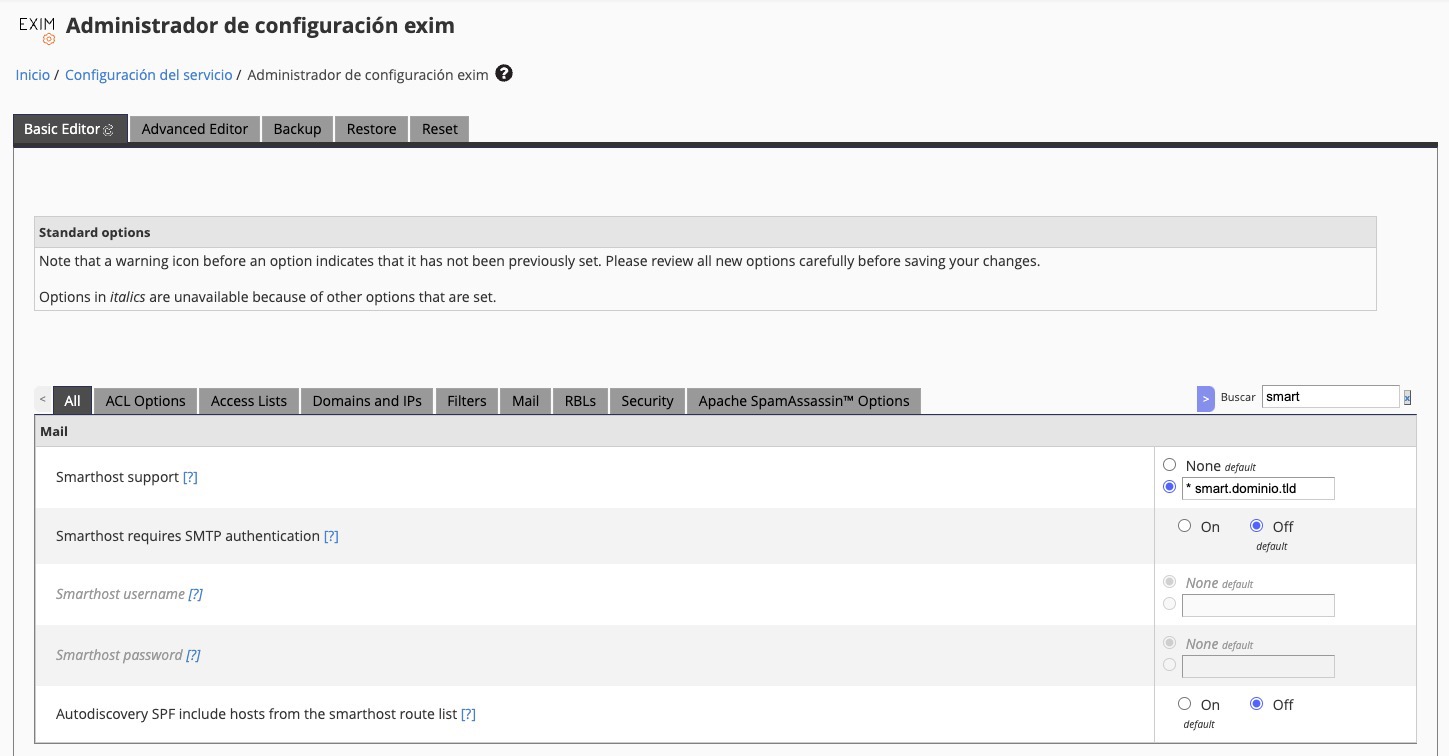
Smarthost por destinatario
Debemos modificar la configuración de exim, usando el Advanced Editor
Backup
Importante como siempre, guardar un backup rápido

Advanced Editor
En la sección ROUTERSTART
policia_smarthost_router:
 driver = manualroute
 transport = policia_smarthost_transport
 route_list = policia.es <smart_host_Fqdn_or_ip>

En la sección TRANSPORTSTART
policia_smarthost_transport:
  driver = smtp
  hosts_require_tls = *
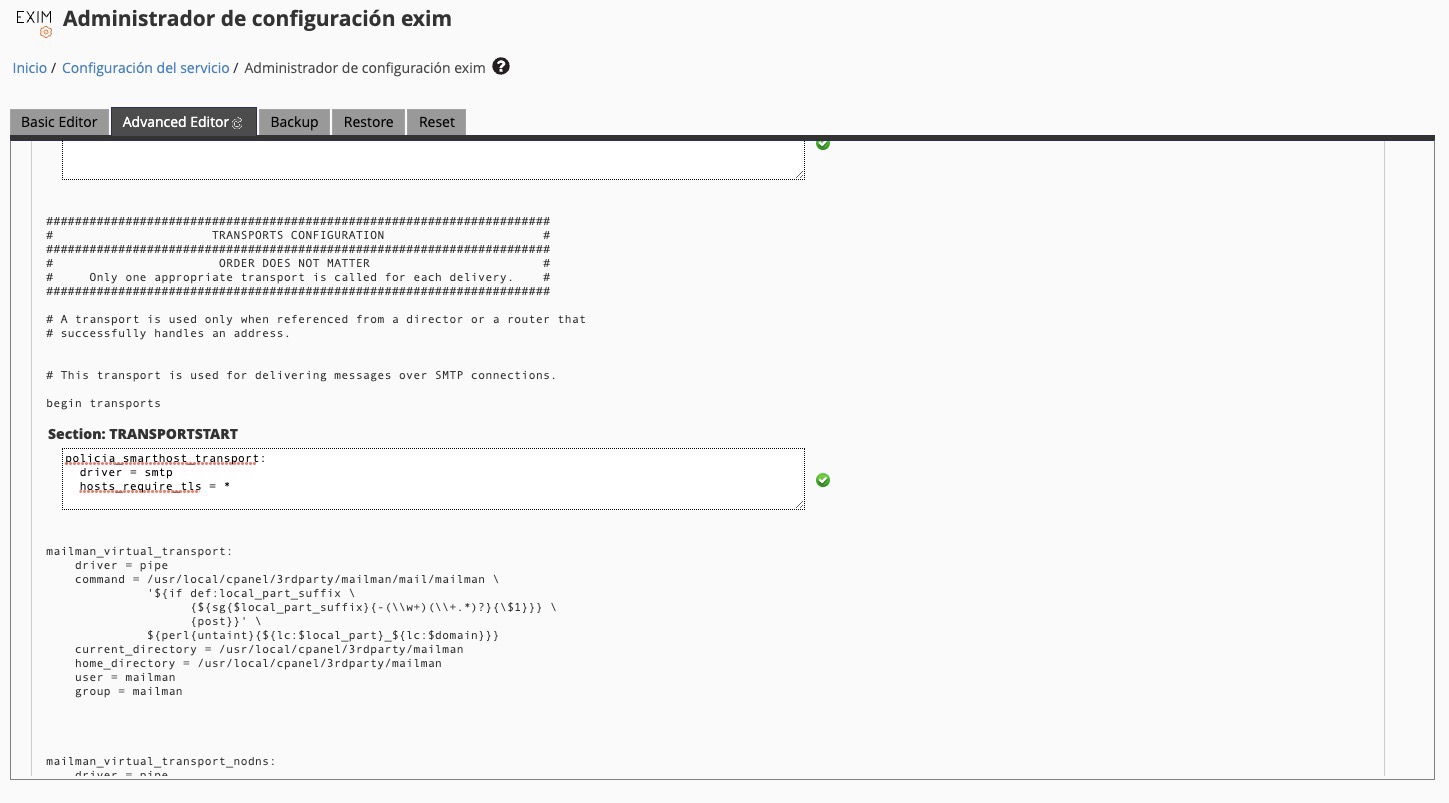
Con esta configuración, que podemos extender a múltiples destinados y múltiples emisores si queremos aumentar el juego de posibilidad, todo el correo del servidor dirijido a @policia.es será enrutado al smarthost, evitando así su insufrible antispam, mientras tratamos de comunicarnos con sus técnicos.
El resto del correo saldrá por nuestro servidor SMTP.
Si el dominio tiene protección (que debería SPF, DMARC, deberás actualizar el registro SPF para que permita también el relay desde la ip del smarthost.
Enlaces interesantes
- Configure Exim to use a Smarthos
- Forward certain domain emails to Smart Host Algo antiguo pero útil
- How to send email from different domains using different smarthosts
- Help with smarthost setup for using smarthost only for certain domain recipients con varios enlaces organizados.
Aviso
Esta documentación y su contenido, no implica que funcione en tu caso o determinados casos. También implica que tienes conocimientos sobre lo que trata, y que en cualquier caso tienes copias de seguridad. El contenido el contenido se entrega, tal y como está, sin que ello implique ningún obligación ni responsabilidad por parte de Castris Si necesitas soporte profesional puedes contratar con Castris soporte profesional.
Exim. Eliminar la cola de correo (un correo o todos)
Exim eliminar la cola de correo: ¿Cómo hacerlo fácilmente?
¿Buscas cómo eliminar la cola de correo en Exim?
Exim es un agente de transferencia de correo (MTA) que puede utilizarse como alternativa a Sendmail en sistemas Unix. Es el usado por cPanel entre otros.
La función principal de un MTA es recibir mensajes de diferentes fuentes y entregarlos a sus destinos correspondientes.
Análisis rápido de la cola de correo en Exim
Un servidor de correo, recibe correos electrónicos entrantes y los reenvía a clientes/usuarios de correo.
Exim puede aceptar mensajes de hosts remotos utilizando SMTP sobre TCP/IP, así como de procesos locales.
La cola de correo en Exim
Imprimir la lista de mensjaes en cola
exim -bp
Mostrar el número de correos en cola
Para mostrar el número de correos electrónicos en la cola, utilizamos el comando:
exim -bpc
Contar emails de un usuario
Para contar los correos electrónicos de un remitente en particular, utilizamos el comando:
exim -bp|grep "<"|grep $userName|wc -l
Contar correos usando exiqgrep
exiqgrep -cr $recipientAddress
Otra alternativa con Exim para contra emails
exim -bp|grep $recipientAddress|wc -l
Eliminación de correos en la cola de Exim
A veces es necesario (spam, error de envio, ...) eliminar correos de la cola
Eliminar TODOS los correos de la cola de Exim
exim -bp|grep "<"|awk {'print $3'}|xargs exim -Mrm
o su alterntiva
exim -bp | awk '/^ *[0-9]+[mhd]/{print "exim -Mrm " $3}' | bash
En este método, el comando 'exim -bp' se utiliza para obtener el ID del mensaje de la cola de correo de Exim.
Luego, eliminamos el correo correspondiente de la cola utilizando el comando 'exim -Mrm' como argumento.
También utilizamos el comando 'exiqgrep' para eliminar la cola de correo.
exiqgrep -i | xargs exim -Mrm
Además, para eliminar un mensaje específico de la cola, utilizamos el siguiente comando:
exim -Mrm {ID-del-mensaje}
De manera similar, para eliminar todos los correos electrónicos de un usuario específico de la cola, utilizamos el siguiente comando:
Editado y corregido 16/09/2024
exiqgrep -i -f $usuario | xargs exim -Mrm
exiqgrep -i -f "$userName" | xargs -n1 exim -Mrm
También, para eliminar todos los mensajes congelados, utilizamos los siguientes comandos:
exiqgrep -z -i | xargs exim -Mrm
Con estos comandos, podemos realizar diferentes operaciones de eliminación en la cola de correo de Exim para nuestros clientes.
Conclusión
En resumen, hemos revisado cómo verificar la cola de correo utilizando comandos de Exim. Sin embargo dejame que te diga que hay plugin muy bueno para la gestiond e colas de Exim en cpanel, como puede ser ConfigServer Mail Queues - cmq
Aviso
Esta documentación y su contenido, no implica que funcione en tu caso o determinados casos. También implica que tienes conocimientos sobre lo que trata, y que en cualquier caso tienes copias de seguridad. El contenido el contenido se entrega, tal y como está, sin que ello implique ningún obligación ni responsabilidad por parte de Castris
Si necesitas soporte profesional puedes contratar con Castris soporte profesional.
DKIM para el propio nombre del host o correo del servidor
DKIM for main server hostname
Introducción
Se detecta que en determinados casos (se suponía arreglado hace uno 5 años) cPanel no crea la entrada adecuada en el registro DNS de un hostname que coincide con el dominio principal de un servidor VPS.
Si este dominio tiene DKIM activado (que debería) los email enviados por cPanel (como nobody) fallarán si el receptor tiene en u servidor habilitado el DKMI fail.
Solución
Crear o añadir al fichero /var/cpanel/users/nobody
DNS=hostname.domain.com
hostname.domain.com es claro que hay que sustituirlo por el real.
Y entonces ejecutar /usr/local/cpanel/bin/dkim_keys_install nobody
Notas
Ahora que la empresa propietaria de cPanel sigue subiendo los precios, y ya no da soporte a las licencias compradas a sus revendedores y que estos se hacen los locos, cada día es más importante tener una base de conocimiento, frente a los mil problemas que este panel tiene.
Aviso
Esta documentación y su contenido, no implica que funcione en tu caso o determinados casos. También implica que tienes conocimientos sobre lo que trata, y que en cualquier caso tienes copias de seguridad. El contenido el contenido se entrega, tal y como está, sin que ello implique ningún obligación ni responsabilidad por parte de Castris
Si necesitas soporte profesional puedes contratar con Castris soporte profesional.
Buscando accesos raros a una cuenta de correo en los logs de cPanel
Introducción
Algunas veces se hace necesario revisar los logs para investigar problemas reportados en tickets de "no me llegan los correos".
Muchas veces son filtros de correo mal implementados, pero otras veces son signos de que la cuenta está hackeada.
Una cosa que no entienden los usuarios es que un exploit que permita acceso al atacante para inyectar un mini shell o una utilidad de administración de archivos, le da al atacante acceso a ciertas cosas de su cuenta.
Asi que haremos uso intensio de grep, awk`y otros comandos de shell.
Busqueda de accesos en el correo
{ grep -Ei "login:" /var/log/maillog | awk '{print $1 " " $2 " " $3 " " $10 " " $8 }' | sed 's/rip=//g;s/,//g' && grep -Ei "\[webmaild\]" /usr/local/cpanel/logs/session_log* | awk '{print $1 " " $2 " " $6 " " $8}' | cut -d"[" -f 2 | sort | uniq && grep -Ei "\[webmaild\]" /usr/local/cpanel/logs/login_log* | awk '{print $1 " " $2 " " $6 " " $8}' | cut -d"[" -f 2 | sort | uniq; }


2024-07-02 21:21:44 213.194.xxx.220 paqui@dfsdfsdfsdf.com
2024-07-02 21:57:51 213.194.xxx.220 info@sdfsdfsdfsdf.com
2024-07-02 22:49:56 216.147.xxx.79 reservas@sdfsefsfdd.com
2024-07-02 23:21:27 213.194.xxx.220 info@sdfsdfsdf.com
2024-07-03 03:07:18 35.173.xxx.157 ignacio@sdfsdfsdf.es
2024-07-03 05:50:35 80.30.xxx.100 educacion@sdfsdfs.sdfsdfsdfss.org
Version por cuenta especifica
cuenta="usuario@dominio.com"

{
  grep -Ei "login:" /var/log/maillog | grep "$cuenta" | awk '{print $1 " " $2 " " $3 " " $10 " " $8}' | sed 's/rip=//g;s/,//g'
  grep -Ei "\[webmaild\]" /usr/local/cpanel/logs/session_log* | grep "$cuenta" | awk '{print $1 " " $2 " " $6 " " $8}' | cut -d"[" -f 2 | sort | uniq
  grep -Ei "\[webmaild\]" /usr/local/cpanel/logs/login_log* | grep "$cuenta" | awk '{print $1 " " $2 " " $6 " " $8}' | cut -d"[" -f 2 | sort | uniq
}

2024-06-26 08:51:11 213.194.xxx.220 usuario@dominio.com
2024-07-01 22:39:16 213.194.xxx.220 usuario@dominio.com
2024-07-02 12:06:21 31.221.xxx.87 usuario@dominio.com
2024-07-02 14:08:57 213.194.xxx.220 usuario@dominio.com
2024-07-02 14:17:08 213.194.xxx.220 usuario@dominio.com
Agradecimientos
A Ehsan Dowlatshah en How To List Email Login History? por la idea.
Aviso
Esta documentación y su contenido, no implica que funcione en tu caso o determinados casos. También implica que tienes conocimientos sobre lo que trata, y que en cualquier caso tienes copias de seguridad. El contenido el contenido se entrega, tal y como está, sin que ello implique ningún obligación ni responsabilidad por parte de Castris
Si necesitas soporte profesional puedes contratar con Castris soporte profesional.
El usuario no ve lo correos en su programa o en webmail (cPanel)
Introducción
Esto suele pasar más veces de lo deseado en cPanel, y pone muy nerviosos a los clientes.
El cliente acude a su programa y no ve ningun correo o le faltan correos en sus carpetas. Usa IMAP, por supuesto.
Se trata de una rotura de los indices de Dovecot que es el gestor IMAP usado en cPanel.
Solución cPanel
Se trat de clarear o reindexar los índices de las cuentas de correos del usuario.
cPanel pone un script para esta cuestión.
/scripts/remove_dovecot_index_files --user cpaneluser
Otra cuestión
Puede ser necesario también eliminar los ficheros dovecot-uid* en la mayoria de los casos, auqne prefiero hacerlo sólo si falla el primero en al guna cuenta particular.
cd /home/CPANELUSER/mail/USERDOMAIN.TLD/ACCOUNT/
/scripts/remove_dovecot_index_files --user cpaneluser
/bin/rm -f ./dovecot-uid*
Explicación del script
Con la exlicación tambien obtienes posibilidades para hacer esto en otro sistema que no tenga cPanel o no tenga panel de control, pero si Dovecot
Remover los ficheros index
#dovecot.index*
#dovecot.index.cache*
#dovecot.index.log*
find "$maildir" -type f -regex '.*dovecot\.index(\.cache|\.log(\.[0-9]+)?)?' -exec rm -f {} +
Otros
En un servidor sin cPanel tambien puedes usar
doveadm index -u usuario@example.com
Aviso
Esta documentación y su contenido, no implica que funcione en tu caso o determinados casos. También implica que tienes conocimientos sobre lo que trata, y que en cualquier caso tienes copias de seguridad. El contenido el contenido se entrega, tal y como está, sin que ello implique ningún obligación ni responsabilidad por parte de Castris
Si necesitas soporte profesional puedes contratar con Castris soporte profesional.
Rutas Específicas o smarthost complejo para Exim y cPanel
Configuración de Smart Relay en cPanel/Exim
Smarthosts
A veces, lidiar con Microsoft, Yahoo y toda la gama de Big Tech dedicadas al correo es una misión imposible. Son los eternos enemigos de las empresas de servicios de hosting, por muchas razones, una de ellas es la cultura de "con ellos no tengo problemas".
- Excepto cuando un correo se pierde y no hay soporte.
- Excepto cuando alguien borra los correos y no hay soporte.
- Excepto cuando tu ex (socio, pareja, ...) secuestra la cuenta de tu empresa.
- Excepto cuando tienes un problema y no hay soporte.
El caso que nos ocupa es la modificación de Exim para cPanel, siguiendo sus especificaciones para construir una red de smarthosts para clientes con problemas.
Aunque está dedicada a cPanel y sus peculiaridades, es fácilmente trasladable a Directadmin.
Editado el dia 21/05/2025 Cambios debidos a la aparición de problemas por
message has lines too long for transport. Tras revisarlo y dada la dificultad de testing se cambia de óptica en la configuración.
Funcionamiento en cPanel
cPanel utiliza un script /scripts/buildeximconf (/usr/local/cpanel/3rdparty/bin/perl/buildeximconf) que:
- Lee el archivo
/etc/exim_cpanel/exim.conf.local - Procesa todos los includes y configuraciones
- Genera un nuevo
/etc/exim.confcon toda la configuración consolidada - Verifica la sintaxis antes de aplicar los cambios
- Si hay errores, mantiene la configuración anterior
Por esto es importante realizar los cambios en el editor de configuración de Exim en la pestaña Avanzado de WHM, ya que esto asegura que:
- La sintaxis es correcta
- Los includes se procesan adecuadamente
- La configuración es validada antes de aplicarse
Introducción
cPanel utiliza un enfoque modular y eficiente para la configuración de smart relay, permitiendo definir rutas específicas por dominio y rutas por defecto, mientras mantiene la capacidad de excluir ciertos remitentes del enrutamiento inteligente. La configuración se divide en varios archivos dentro del directorio /etc/exim_cpanel/.
Estructura de Archivos
1. Configuración Principal (/etc/exim_cpanel/exim.conf.local)
Para implementar los cambios en la configuración de Exim, hay dos métodos:
Método 1: A través de WHM (Recomendado)
- Acceder a WHM
- Ir a "Service Configuration" > "Exim Configuration Manager"
- Seleccionar la pestaña "Advanced Editor"
- Localizar la sección
ROUTERSTARTy añadir la configuración de abajo
.include_if_exists /etc/exim/routers.pre.conf
- Localizar la sección
TRANSPORTSTARTy añadir la configuración de abajo
remote_smtp_dkim:
  driver = smtp
  hosts_require_tls = *
  interface = ${if exists{/etc/mailips}{${lookup{$sender_address_domain}lsearch*{/etc/mailips}{$value}{}}}{}}
  helo_data = ${if exists{/etc/mailhelo}{${lookup{$sender_address_domain}lsearch*{/etc/mailhelo}{$value}{$primary_hostname}}}{$primary_hostname}}
  dkim_domain = ${perl{get_dkim_domain}}
  dkim_selector = default
  dkim_private_key = /var/cpanel/domain_keys/private/${dkim_domain}
  dkim_canon = relaxed
  message_linelength_limit = 52428800
- Guardar los cambios
- WHM ejecutará automáticamente la validación y reconstrucción de la configuración
Método 2: Línea de comandos (Para administradores avanzados)
- Editar directamente el archivo añdiendo lso mismos datos en las mismas secciones como en el ejemplo de abajo:
vi /etc/exim_cpanel/exim.conf.local
@ROUTERSTART@
.include_if_exists /etc/exim/routers.pre.conf
@TRANSPORTEND@

@TRANSPORTMIDDLE@

@TRANSPORTSTART@
remote_smtp_dkim:
  driver = smtp
  hosts_require_tls = *
  interface = ${if exists{/etc/mailips}{${lookup{$sender_address_domain}lsearch*{/etc/mailips}{$value}{}}}{}}
  helo_data = ${if exists{/etc/mailhelo}{${lookup{$sender_address_domain}lsearch*{/etc/mailhelo}{$value}{$primary_hostname}}}{$primary_hostname}}
  dkim_domain = ${perl{get_dkim_domain}}
  dkim_selector = default
  dkim_private_key = /var/cpanel/domain_keys/private/${dkim_domain}
  dkim_canon = relaxed
  message_linelength_limit = 998
- Ejecutar el script de reconstrucción:
/usr/local/cpanel/scripts/buildeximconf
- Si hay errores, el script los mostrará y mantendrá la configuración anterior
- Si todo es correcto, verás el mensaje: "Configuration file passes test! New configuration file was installed."
IMPORTANTE: El script
buildeximconfno solo recompila la configuración, también:
- Verifica la sintaxis
- Actualiza la configuración DKIM
- Actualiza los permisos necesarios
- Reinicia los servicios relacionados si es necesario
2. Router Smart Routes (/etc/exim_cpanel/routers.pre.conf)
Define el router para el enrutamiento inteligente:
smart_routes_router:
  driver = manualroute
  domains = !+local_domains
  transport = remote_smtp_dkim
  condition = ${if exists{/etc/exim/skip_smart_senders}\
              {${lookup{$sender_address_domain}nwildlsearch{/etc/exim/skip_smart_senders}{no}{yes}}}\
              {yes}}
  route_list = * ${lookup{$domain}nwildlsearch{/etc/exim/smart_routes.txt}{$value}{${lookup{*}nwildlsearch{/etc/exim/smart_routes.txt}{$value}{}}}}
  hosts_randomize = true
3. Smart Routes (/etc/exim_cpanel/smart_routes.txt)
Archivo principal de rutas que combina rutas específicas y la ruta por defecto:
gmail.com: hetzner-xer08.domain.tld:hetzner-xer06.domain.tld:hetzner-xer01.domain.tld:hetzner-xer02.domain.tld:hetzner-xer04.domain.tld
hotmail.com: hetzner-xer06.domain.tld:hetzner-xer07.domain.tld
hotmail.es: hetzner-xer06.domain.tld:hetzner-xer07.domain.tld
outlook.com: hetzner-xer06.domain.tld:hetzner-xer07.domain.tld
outlook.es: hetzner-xer06.domain.tld:hetzner-xer07.domain.tld
live.com: hetzner-xer06.domain.tld:hetzner-xer07.domain.tld
yahoo.com: hetzner-xer02.domain.tld:hetzner-xer03.domain.tld
yahoo.es: hetzner-xer02.domain.tld:hetzner-xer03.domain.tld

# Rutas específicas para dominios institucionales
policia.es: hetzner-xer11.domain.tld:hetzner-xer06.domain.tld

# Rutas específicas para clientes
amenabarobrasyproyectos.com: hetzner-xer01.domain.tld:hetzner-xer07.domain.tld

# Ruta por defecto para todos los demás dominios. Es necesario el wildcard
*: hetzner-xer11.domain.tld:hetzner-xer01.domain.tld:hetzner-xer06.domain.tld
el
#funciona como cometario, por lo que se peude usar para activar o desactivar una ruta para un destnio particular
la existencia de
*es ncesaria. He realizado otras configuraciones más complejas, para evitarlo pero alfinal,s iempre aparecen muchos problemas, para los que no tengo tiempo actualemente. Con esta, puedo garatinzar el funcionamiento de todos los correos a dominios externos.
4. Exclusiones de Smart Routing (/etc/exim_cpanel/skip_smart_senders)
Define qué remitentes deben usar el routing estándar de Exim:
# Excluir solo el hostname completo del smart routing
servidor02.domain.tld
# Excluir algun dominio emisor en particular
exclude-domain.tld
Diferencias con DirectAdmin
Puedes consultar como Configuración de Smart Relay en DirectAdmin/Exim
-
Estructura de Configuración
- DirectAdmin: Utiliza un único archivo con un router y un transporte
- cPanel: Sistema modular con includes condicionales
-
Granularidad
- DirectAdmin: Una configuración global para todos los dominios
- cPanel: Permite configurar rutas específicas y exclusiones
-
Flexibilidad
- DirectAdmin: Configuración más directa pero menos flexible
- cPanel: Sistema modular que permite activar/desactivar componentes
-
Balanceo de Carga
- DirectAdmin: Usa
hosts_randomizepara balanceo aleatorio - cPanel: Balanceo implícito mediante lista de servidores por dominio
- DirectAdmin: Usa
Funcionamiento
-
Proceso de Enrutamiento
- Primero verifica si el remitente debe ser excluido (skip_smart_senders)
- Si no está excluido, busca una ruta específica para el dominio destino
- Si no encuentra ruta específica, usa la ruta por defecto (*)
-
Redundancia y Balanceo
- Múltiples servidores pueden especificarse para cada ruta
- Balanceo mediante hosts_randomize
- Failover implícito al siguiente servidor en la lista
-
Exclusiones
- Sistema simple pero efectivo para excluir remitentes específicos
- Útil para correos del sistema y casos especiales
Ventajas del Enfoque Modular
-
Control Granular
- Exclusión selectiva de remitentes
- Rutas específicas por dominio
- Ruta por defecto como fallback
-
Mantenimiento Simple
- Archivos independientes para cada función
- Cambios no requieren modificar la configuración principal de Exim
- Fácil activar/desactivar funcionalidades
-
Robustez
- Sistema de fallback en múltiples niveles
- Configuración a prueba de fallos
- Fácil diagnóstico y debugging
Notas de Implementación
- Los archivos deben tener permisos adecuados
- El hostname en skip_smart_senders debe ser el FQDN exacto
- Los cambios en las rutas no requieren reinicio del servicio
- El orden de los servidores determina la prioridad de uso
Esta implementación ofrece mayor flexibilidad y control granular sobre el enrutamiento del correo saliente, aunque requiere más mantenimiento que la solución más simple de DirectAdmin.
Aviso
Esta documentación y su contenido, no implica que funcione en tu caso o determinados casos. También implica que tienes conocimientos sobre lo que trata, y que en cualquier caso tienes copias de seguridad. El contenido el contenido se entrega, tal y como está, sin que ello implique ningún obligación ni responsabilidad por parte de Castris
Si necesitas soporte profesional puedes contratar con Castris soporte profesional.
MySQL: Error "No space left on device" en /tmp
Síntomas del problema
Los usuarios reportan errores similares a estos en cPanel, phpMyAdmin y otras aplicaciones:
Can't create/write to file '/tmp/#sql_911_0.MAI' (Errcode: 28 "No space left on device")
Se experimentó un error mientras se obtenían los datos: Can't create/write to file '/tmp/#sql_1234_0.MAI'
Diagnóstico paso a paso
Verificar espacio en disco
df -h
Filesystem      Size  Used Avail Use% Mounted on
/dev/sda1        20G  8.5G   10G  46% /
tmpfs           2.0G  144K  2.0G   1% /tmp
Salida para indicar que todo es normal
Verificar inodos (la causa real)
df -i
Filesystem      Inodes   IUsed   IFree IUse% Mounted on
/dev/sda1      1310720  145230 1165490   11% /
tmpfs           524288  524271      17  100% /tmp
Observación: La salida indica el agotamiento al 100% de los inodos.
Identificar los archivos problemáticos
Al intentar listar /tmp con ls, obtendremos:
ls /tmp
-bash: /bin/ls: Argument list too long
Por eso utilizamos find:
find /tmp -maxdepth 1 -name 'sess*' | wc -l
Resultado atípico: 288789 (cientos de miles de archivos)
Causa raíz
Acumulación masiva de archivos de sesión PHP (sess_*) que no se eliminan automáticamente, causando agotamiento de inodos en /tmp.
Solución inmediata
find /tmp -maxdepth 1 -type f -name 'sess*' -delete
¿Por qué usar find? Porque rm sess* falla con "Argument list too long" cuando hay miles de archivos.
Prevención
Configuración automática de limpieza
Añadir al crontab de root:
# Limpieza diaria de archivos temporales antiguos (>24h)
0 3 * * * find /tmp -type f -name "sess_*" -mtime +1 -delete >/dev/null 2>&1
Script para aplicar cambios PHP en todas las versiones de cPanel
Contexto: En cPanel cada versión PHP tiene su propio archivo de configuración:
/opt/cpanel/ea-php81/root/etc/php.ini
/opt/cpanel/ea-php82/root/etc/php.ini
/opt/cpanel/ea-php83/root/etc/php.ini
Script automático para todas las versiones:
#!/bin/bash
# fix_php_gc_all_versions.sh
# Script para corregir configuración de garbage collector en todas las versiones PHP de cPanel

echo "=== Corrigiendo configuración PHP Garbage Collector ==="
echo "Fecha: $(date)"
echo

# Buscar todas las versiones de PHP instaladas de forma eficiente
PHP_VERSIONS=$(find /opt/cpanel -maxdepth 1 -name "ea-php*" -type d | grep -E "ea-php[0-9]+" | sort -V)

if [ -z "$PHP_VERSIONS" ]; then
    echo "❌ No se encontraron versiones de PHP en cPanel (/opt/cpanel/ea-php*)"
    exit 1
fi

echo "Versiones de PHP encontradas:"
echo "$PHP_VERSIONS" | sed 's/.*ea-php/- PHP /' | sed 's/$//'
echo

for php_dir in $PHP_VERSIONS; do
    php_ini="$php_dir/root/etc/php.ini"
    version=$(basename "$php_dir" | sed 's/ea-php//')

    echo "--- Procesando PHP $version ---"

    if [ ! -f "$php_ini" ]; then
        echo "⚠️  No existe: $php_ini"
        continue
    fi

    # Crear backup
    cp "$php_ini" "$php_ini.backup.$(date +%Y%m%d_%H%M%S)"
    echo "✅ Backup creado"

    # Mostrar configuración actual
    current_prob=$(grep -E "^session\.gc_probability\s*=" "$php_ini" | cut -d'=' -f2 | tr -d ' ')
    current_div=$(grep -E "^session\.gc_divisor\s*=" "$php_ini" | cut -d'=' -f2 | tr -d ' ')

    echo "   Configuración actual: gc_probability=$current_prob, gc_divisor=$current_div"

    # Aplicar cambios
    sed -i 's/^session\.gc_probability\s*=.*/session.gc_probability = 1/' "$php_ini"
    sed -i 's/^session\.gc_divisor\s*=.*/session.gc_divisor = 1000/' "$php_ini"

    # Verificar cambios
    new_prob=$(grep -E "^session\.gc_probability\s*=" "$php_ini" | cut -d'=' -f2 | tr -d ' ')
    new_div=$(grep -E "^session\.gc_divisor\s*=" "$php_ini" | cut -d'=' -f2 | tr -d ' ')

    echo "   Nueva configuración: gc_probability=$new_prob, gc_divisor=$new_div"
    echo "   ✅ PHP $version actualizado"
    echo
done

echo "=== Resumen ==="
echo "✅ Cambios aplicados a todas las versiones PHP"
echo "⚠️  Los cambios se aplicarán en nuevas sesiones PHP"
echo

# Comando de verificación
echo "Verificar cambios:"
echo "grep -E 'session\.gc_(probability|divisor)' /opt/cpanel/ea-php*/root/etc/php.ini"
Version actualizada del script se mantiene en Git Lab Castris - Utilidades
Uso del script:
chmod +x fix_php_gc_all_versions.sh
./fix_php_gc_all_versions.sh
Análisis de la configuración PHP problemática
Configuración actual encontrada en servidores cPanel:
session.gc_probability = 0    ; ⚠️ PROBLEMA: Numerador en 0
session.gc_divisor = 0        ; ⚠️ PROBLEMA: Denominador en 0
session.gc_maxlifetime = 1440 ; ✅ Correcto: 24 minutos (1440 segundos)
Explicación del problema: El garbage collector de PHP funciona con esta fórmula:
- Probabilidad de limpieza = gc_probability / gc_divisor
Con la configuración actual: 0 / 0 = indefinido → Garbage collector completamente desactivado
Qué significa cada parámetro:
gc_probability: Numerador de la probabilidad (cuántas veces de cada X)gc_divisor: Denominador de la probabilidad (el total X)gc_maxlifetime: Tiempo en segundos después del cual una sesión se considera "basura"
Ejemplos de probabilidades:
1/100 = 1%→ 1 de cada 100 peticiones ejecuta limpieza1/1000 = 0.1%→ 1 de cada 1000 peticiones ejecuta limpieza0/0 = desactivado→ Nunca se ejecuta limpieza automática
Configuración PHP corregida
Para servidores de producción (recomendado):
session.gc_probability = 1    ; Cambiar de 0 a 1
session.gc_divisor = 1000     ; Cambiar de 0 a 1000 (0.1% probabilidad)
session.gc_maxlifetime = 1440 ; Mantener actual
Para servidores de desarrollo/bajo tráfico:
session.gc_probability = 1    ; Cambiar de 0 a 1
session.gc_divisor = 100      ; Cambiar de 0 a 100 (1% probabilidad)
session.gc_maxlifetime = 1440 ; Mantener actual
Justificación de los valores:
- Producción (1/1000): Menor impacto en rendimiento, suficiente con alto tráfico
- Desarrollo (1/100): Mayor frecuencia de limpieza necesaria con poco tráfico
Monitoreo de inodos
Script para alertas:
#!/bin/bash
#
# check_tmp_inodes.sh
# Checks the inode usage on /tmp and sends an alert if it exceeds a threshold.
#

# Ensure the script stops if any command fails
set -euo pipefail

# --- CONFIGURATION ---
# Path to the main configuration file
# Check repo for crons/.check_tmp_inodes.cfg file demo
# Not edit this file, copy the crons/.check_tmp_inodes.cfg file to /root/.check_tmp_inodes.cfg
CONFIG_FILE="/root/.check_tmp_inodes.cfg"

# --- FUNCTIONS ---

# Function to log errors and exit
# Usage: error_exit "Error message"
error_exit() {
    echo "ERROR: $1" >&2
    exit 1
}

# --- MAIN SCRIPT ---

# 1. Check if the configuration file exists and load it
if [ ! -f "$CONFIG_FILE" ]; then
    error_exit "Configuration file not found at $CONFIG_FILE"
fi

# Load variables from the configuration file
# shellcheck source=/dev/null
source "$CONFIG_FILE"

# 2. Verify that the necessary variables are defined
if [ -z "${EMAIL_TO-}" ] || [ -z "${THRESHOLD-}" ]; then
    error_exit "EMAIL_TO and THRESHOLD variables must be defined in $CONFIG_FILE"
fi

# 3. Get the current inode usage
# 'tail -n1' is used to be more robust on systems where 'df' might have more than 2 lines
USAGE=$(df -i /tmp | tail -n1 | awk '{print $5}' | sed 's/%//')

if ! [[ "$USAGE" =~ ^[0-9]+$ ]]; then
    error_exit "Could not retrieve a numeric value for inode usage. Got: '$USAGE'"
fi

# 4. Compare usage with the threshold and send an alert if necessary
echo "INFO: Current inode usage on /tmp: ${USAGE}% (Alert threshold: >${THRESHOLD}%)"

if [ "$USAGE" -gt "$THRESHOLD" ]; then
    # Build the message body
    HOSTNAME=$(hostname -f)
    BODY="ALERT on server: $HOSTNAME

Inode usage in the /tmp directory has exceeded the ${THRESHOLD}% threshold.

Current usage: ${USAGE}%

It is recommended to check the contents of /tmp to free up inode space.
"
    # Send the email
    echo "$BODY" | mail -s "$EMAIL_SUBJECT" "$EMAIL_TO"

    echo "ALERT: Threshold exceeded. Notification email sent to $EMAIL_TO."
else
    echo "INFO: Inode usage is within normal limits."
fi

exit 0
Este script se mantiene en Gitlab Castris - Utilidades
Configuración de directorios temporales seguros
Problema con la configuración actual
/home/user/tmp→ enlace simbólico a/tmp(cPanel)- Todos los usuarios comparten el mismo espacio de inodos
Solución recomendada
Configurar directorios temporales individuales:
// En configuración PHP por usuario
session.save_path = "/home/USERNAME/temporal"
upload_tmp_dir = "/home/USERNAME/temporal"
Monitoreo continuo
Comando para verificar estado actual
echo "Espacio: $(df -h /tmp | awk 'NR==2 {print $5}')"
echo "Inodos: $(df -i /tmp | awk 'NR==2 {print $5}')"
echo "Archivos sess: $(find /tmp -maxdepth 1 -name 'sess*' 2>/dev/null | wc -l)"
Señales de alerta temprana
- Uso de inodos > 80% en
/tmp - Más de 10,000 archivos
sess_* - Quejas de usuarios sobre lentitud en aplicaciones web
Severidad: Crítica - Afecta disponibilidad de MySQL y aplicaciones web
Impacto: Todos los usuarios del servidor
Tiempo de resolución: 2-5 minutos con la solución inmediata
Aviso
Esta documentación y su contenido, no implica que funcione en tu caso o determinados casos. También implica que tienes conocimientos sobre lo que trata, y que en cualquier caso tienes copias de seguridad. El contenido el contenido se entrega, tal y como está, sin que ello implique ningún obligación ni responsabilidad por parte de Castris
Si necesitas soporte profesional puedes contratar con Castris soporte profesional.
Bloqueo de Bad Bots en cPanel con ModSecurity usando el Sistema Vendor
Introducción
Los bad bots representan una amenaza significativa para los servidores web, realizando miles de solicitudes no autorizadas que pueden comprometer la seguridad y el rendimiento del servidor. Este documento describe la implementación de un sistema automatizado de bloqueo de bad bots en cPanel utilizando ModSecurity y el sistema vendor nativo.
A diferencia de las soluciones tradicionales basadas en .htaccess que requieren mantenimiento manual y pueden generar inconsistencias entre diferentes servidores, esta solución aprovecha el sistema vendor de cPanel para automatizar completamente la gestión de reglas ModSecurity y actualizaciones de listas de bad bots.
Diferencias con DirectAdmin
Mientras que en DirectAdmin se requiere configuración manual en el directorio /usr/local/directadmin/custombuild/custom/modsecurity/conf/, cPanel ofrece un **sistema vendor **integrado que permite:
- Instalación automática de reglas ModSecurity
- Actualizaciones automáticas de configuraciones
- Gestión centralizada sin intervención manual
- Integración nativa con el sistema de gestión de cPanel
Descripción del Sistema Castris ModSecurity
Instalador one-click
Como root de un sistema con cPanel ejecutar:
curl -sSL https://gitlab.castris.com/root/utilidades/-/raw/main/cpanel/castris_mod_security/install_castris_badbots.sh | bash
Castris Bad Bots ModSecurity Installer
=====================================

2025-07-05 06:56:34 - Starting Castris Bad Bots installation...
2025-07-05 06:56:34 - cPanel version detected: 11.110.0.68
SUCCESS: ModSecurity is available and loaded
2025-07-05 06:56:34 - SUCCESS: ModSecurity is available and loaded
2025-07-05 06:56:34 - Downloading Castris Bad Bots files from GitLab...
2025-07-05 06:56:34 - Downloading bot_list_management/update_badbot_list.sh...
SUCCESS: Downloaded bot_list_management/update_badbot_list.sh
2025-07-05 06:56:34 - SUCCESS: Downloaded bot_list_management/update_badbot_list.sh
2025-07-05 06:56:34 - Downloading bot_list_management/install_cron.sh...
SUCCESS: Downloaded bot_list_management/install_cron.sh
2025-07-05 06:56:34 - SUCCESS: Downloaded bot_list_management/install_cron.sh
2025-07-05 06:56:34 - Downloading bot_list_management/castris_badbots_list.txt...
SUCCESS: Downloaded bot_list_management/castris_badbots_list.txt
2025-07-05 06:56:34 - SUCCESS: Downloaded bot_list_management/castris_badbots_list.txt
SUCCESS: All files downloaded successfully
2025-07-05 06:56:34 - SUCCESS: All files downloaded successfully
2025-07-05 06:56:34 - Installing Castris Bad Bots cPanel vendor...
info [modsec_vendor] You have added the vendor “Castris”.

[castris] Castris
     archive_url | https://gitlab.castris.com/root/utilidades/-/raw/main/cpanel/castris_mod_security/vendor_package/castris-badbots-v1.0.0.zip
     description | Castris Bad Bots ModSecurity Blocker
        dist_md5 | bcf790fd90f757cd2ad780b76418dba5
     dist_sha512 | 39593fa919723094ff4fe86725f956a334465c1a029bfff2621cc354c83c579c152ce645b3e88841a1d56a0b39e39a8c3dd814754d03b8aac162e329d4691db3
    distribution | castris-badbots-01
         enabled | 1
       inst_dist | castris-badbots-01
       installed | 1
  installed_from | https://gitlab.castris.com/root/utilidades/-/raw/main/cpanel/castris_mod_security/vendor_package/meta_castris.yaml
          is_pkg |
meta_vendor_cache_file | /var/cpanel/modsec_vendors/meta_castris.cache
  meta_yaml_file | /var/cpanel/modsec_vendors/meta_castris.yaml
            name | Castris
            path | /etc/apache2/conf.d/modsec_vendor_configs/castris
    progress_bar |
      report_url |
supported_versions | (3)
       vendor_id | castris
      vendor_url | https://castris.com


SUCCESS: Vendor added successfully
2025-07-05 06:56:35 - SUCCESS: Vendor added successfully
info [modsec_vendor] You have enabled the vendor “castris”.
SUCCESS: Vendor enabled successfully
2025-07-05 06:56:35 - SUCCESS: Vendor enabled successfully
2025-07-05 06:56:35 - Installing bot list management system...
2025-07-05 06:56:35 - Starting Castris Bad Bots cron installation...
SUCCESS: Update script found and executable
2025-07-05 06:56:35 - SUCCESS: Update script found and executable
2025-07-05 06:56:35 - Installing weekly cron job for bad bots list update...
SUCCESS: Cron job installed: /etc/cron.d/castris-badbot-update
2025-07-05 06:56:35 - SUCCESS: Cron job installed: /etc/cron.d/castris-badbot-update
2025-07-05 06:56:35 - Restarting cron service...
SUCCESS: Cron service restarted
2025-07-05 06:56:35 - SUCCESS: Cron service restarted
2025-07-05 06:56:35 - Testing cron installation...
WARNING: Cron syntax test failed (this might be normal on some systems)
2025-07-05 06:56:35 - WARNING: Cron syntax test failed (this might be normal on some systems)
SUCCESS: Cron installation test passed
2025-07-05 06:56:35 - SUCCESS: Cron installation test passed
2025-07-05 06:56:35 - Running initial bad bots list update...
2025-07-05 06:56:35 - Starting Castris Bad Bots List update...
2025-07-05 06:56:35 - Downloading new bad bots list from: https://raw.githubusercontent.com/mitchellkrogza/apache-ultimate-bad-bot-blocker/master/_generator_lists/bad-user-agents-htaccess.list
SUCCESS: Downloaded from primary URL
2025-07-05 06:56:36 - SUCCESS: Downloaded from primary URL
SUCCESS: New bad bots list installed
2025-07-05 06:56:36 - SUCCESS: New bad bots list installed
2025-07-05 06:56:36 - New list contains 515 entries
2025-07-05 06:56:36 - Testing Apache configuration...
SUCCESS: Apache configuration test passed
2025-07-05 06:56:36 - SUCCESS: Apache configuration test passed
2025-07-05 06:56:36 - Reloading Apache configuration...
SUCCESS: Apache configuration reloaded
2025-07-05 06:56:38 - SUCCESS: Apache configuration reloaded
2025-07-05 06:56:38 - Statistics:
2025-07-05 06:56:38 -   - Previous list: 0 entries
2025-07-05 06:56:38 -   - New list: 515 entries
2025-07-05 06:56:38 -   - Change: 515 entries
SUCCESS: Bad bots list update completed successfully
2025-07-05 06:56:38 - SUCCESS: Bad bots list update completed successfully
SUCCESS: Initial update completed successfully
2025-07-05 06:56:38 - SUCCESS: Initial update completed successfully

==================================
Castris Bad Bots Cron Installation
==================================

Installation completed successfully!

Configuration:
  - Update script: /usr/local/bin/castris/update_badbot_list.sh
  - Cron file: /etc/cron.d/castris-badbot-update
  - Log file: /var/log/castris_cron_install.log
  - Schedule: Every Sunday at 2:00 AM

Manual commands:
  - Run update now: /usr/local/bin/castris/update_badbot_list.sh
  - Check cron logs: tail -f /var/log/castris_badbot_update.log
  - Remove cron: rm -f /etc/cron.d/castris-badbot-update && systemctl restart cron

The bad bots list will be automatically updated weekly.
Check the logs for update status and statistics.
SUCCESS: Castris Bad Bots cron installation completed
2025-07-05 06:56:38 - SUCCESS: Castris Bad Bots cron installation completed
SUCCESS: Bot list management system installed
2025-07-05 06:56:38 - SUCCESS: Bot list management system installed
2025-07-05 06:56:38 - Testing installation...
SUCCESS: Apache configuration test passed
2025-07-05 06:56:38 - SUCCESS: Apache configuration test passed
SUCCESS: Vendor installation verified
2025-07-05 06:56:38 - SUCCESS: Vendor installation verified

============================================
Castris Bad Bots Installation Complete!
============================================

✅ cPanel ModSecurity vendor installed
✅ Bot list management system installed
✅ Apache configuration validated

TESTING:
Test the installation with:
  curl -H 'User-Agent: BadBot' http://yourserver.com/
  (Should return 406 Not Acceptable)

MANAGEMENT:
  - Update bot list: /usr/local/bin/castris/update_badbot_list.sh
  - Check vendor: /scripts/modsec_vendor list
  - Disable vendor: /scripts/modsec_vendor disable castris
  - Remove vendor: /scripts/modsec_vendor remove castris

LOGS:
  - Installation: /var/log/castris_badbots_install.log
  - Bot updates: /var/log/castris_badbot_update.log
  - ModSecurity: /usr/local/apache/logs/modsec_audit.log

The system will automatically update bad bots lists weekly.
Check cron with: cat /etc/cron.d/castris-badbot-update
SUCCESS: Installation completed successfully!
2025-07-05 06:56:38 - SUCCESS: Installation completed successfully!
Abajo esta la descripción técnica de todo el trabajo, y en mi Gitlab el resto Es público.
Arquitectura del Paquete
El sistema está compuesto por tres componentes principales:
1. Vendor Package
meta_castris.yaml: Configuración del vendor que define las URLs de descarga y metadatos00_castris_badbots.conf: Reglas ModSecurity optimizadas con IDs únicos (1090901-1090905)castris-badbots-v1.0.0.zip: Paquete ZIP que cPanel descarga automáticamente
2. Bot List Management
update_badbot_list.sh: Script de actualización semanal de listasinstall_cron.sh: Instalador automatizado del croncastris_badbots_list.txt: Lista inicial de bad bots conocidos
3. Instalador Automático
install_castris_badbots.sh: Script principal que orquesta toda la instalaciónpre_install_setup.sh: Script de verificación de prerrequisitos (opcional)
Funcionamiento del Sistema Vendor
El sistema vendor de cPanel permite que las reglas ModSecurity se gestionen automáticamente:
- Descarga Automática: cPanel descarga el ZIP desde la URL especificada en
meta_castris.yaml - Inyección de Reglas: Las reglas se instalan automáticamente en
/etc/apache2/conf.d/modsec_vendor_configs/castris/ - Actualización Transparente: Los cambios se aplican sin intervención manual
- Persistencia: Las configuraciones surviven a actualizaciones de cPanel
Reglas ModSecurity Implementadas
ID 1090901: Bloqueo principal basado en User-Agent
- Utiliza
@pmFromFilepara comparar contra la lista de bad bots - Respuesta HTTP 406 (Not Acceptable)
- Logging completo para monitoreo
ID 1090902: Bloqueo de User-Agent vacío
- Detecta solicitudes sin User-Agent
- Protección contra herramientas automatizadas básicas
ID 1090903: Detección de patrones sospechosos
- Identifica comportamientos anómalos en headers
- Análisis de patrones de solicitudes sospechosas
ID 1090904: Rate limiting avanzado
- Límite de 100 solicitudes por hora por IP
- Prevención de ataques de fuerza bruta
ID 1090905: Inicialización de contadores
- Gestión de estado para rate limiting
- Optimización de memoria y rendimiento
Proceso de Instalación
Instalación Automática
El script install_castris_badbots.sh realiza las siguientes operaciones:
-
Verificación de Prerrequisitos
- Comprueba que cPanel esté instalado y funcionando
- Verifica que ModSecurity esté habilitado
- Valida permisos de administrador
-
Descarga de Componentes
- Descarga únicamente los archivos necesarios desde GitLab
- Verifica integridad mediante checksums
- Maneja fallos de conectividad con URLs de respaldo
-
Instalación del Vendor
/scripts/modsec_vendor add https://gitlab.castris.com/root/utilidades/-/raw/main/cpanel/castris_mod_security/vendor_package/meta_castris.yaml /scripts/modsec_vendor enable castris -
Configuración de Actualizaciones
- Instala cron para actualizaciones semanales (domingos 2:00 AM)
- Configura logs de actualización en
/var/log/castris_badbot_update.log - Establece URLs primarias y de respaldo para listas
-
Validación del Sistema
- Prueba reglas con User-Agents conocidos
- Verifica logs de ModSecurity
- Confirma respuestas HTTP correctas
-
Limpieza
- Elimina archivos temporales de instalación
- Optimiza configuraciones de Apache
- Reinicia servicios solo si es necesario
Gestión de Listas de Bad Bots
El sistema mantiene actualizadas las listas de bad bots mediante:
Fuentes de Datos
- Primaria:
https://download.castris.com/badbots/castris_badbots_list.txt - Respaldo: GitHub Apache Ultimate Bad Bot Blocker
Actualización Automática
- Ejecución semanal vía cron
- Respaldo automático de listas anteriores
- Logging detallado de cambios y estadísticas
- Reinicio automático de Apache solo cuando es necesario
Gestión de Fallos
- Fallback automático a URLs de respaldo
- Conservación de listas anteriores en caso de fallo
- Alertas en logs para problemas de conectividad
Archivos de Configuración
Estructura en el Servidor
/etc/apache2/conf.d/modsec_vendor_configs/castris/
├── 00_castris_badbots.conf                    # Reglas ModSecurity

/usr/local/apache/conf/modsec2/
├── castris_badbots_list.txt                   # Lista activa de bad bots
├── castris_badbots_list.txt.backup            # Respaldo de la lista anterior

/etc/cron.d/
├── castris-badbot-update                      # Cron de actualización semanal

/var/log/
├── castris_badbot_update.log                  # Logs de actualizaciones
Configuración del Cron
# Actualización semanal domingos 2:00 AM
0 2 * * 0 root /usr/local/bin/castris/update_badbot_list.sh >> /var/log/castris_badbot_update.log 2>&1
Monitoreo y Validación
Testing del Sistema
# Estos comandos DEBEN devolver 406 Not Acceptable
curl -H 'User-Agent: BadBot' http://yourserver.com/
curl -H 'User-Agent: nikto' http://yourserver.com/
curl -H 'User-Agent: wget' http://yourserver.com/

# Este comando DEBE funcionar normalmente (200 OK)
curl -H 'User-Agent: Mozilla/5.0 (Windows NT 10.0; Win64; x64) AppleWebKit/537.36' http://yourserver.com/
Análisis de Logs
# Ver bloqueos en tiempo real
tail -f /usr/local/apache/logs/modsec_audit.log | grep 1090901

# Estadísticas de bloqueos
grep "1090901" /usr/local/apache/logs/modsec_audit.log | wc -l

# Top bots bloqueados
grep "1090901" /usr/local/apache/logs/modsec_audit.log | \
grep -o 'User-Agent: [^"]*' | sort | uniq -c | sort -nr | head -10
Monitoreo de Actualizaciones
# Logs de actualización de listas
tail -f /var/log/castris_badbot_update.log

# Verificar última actualización
grep "Statistics:" /var/log/castris_badbot_update.log | tail -5
Consideraciones de Seguridad
Ventajas del Sistema
- Automatización Completa: Sin intervención manual requerida
- Actualizaciones Regulares: Listas actualizadas semanalmente
- Persistencia: Configuraciones que surviven a actualizaciones del sistema
- Monitoreo: Logging detallado para análisis forense
- Fallback: Múltiples fuentes de datos para alta disponibilidad
Precauciones
- Falsos Positivos: Monitorear que no se bloquee tráfico legítimo
- Impacto en Rendimiento: Las reglas son optimizadas pero requieren monitoreo
- Conectividad: Dependencia de URLs externas para actualizaciones
- Logs: Gestión del crecimiento de archivos de log
Mantenimiento y Solución de Problemas
Verificación de Estado
# Verificar vendor habilitado
/scripts/modsec_vendor list

# Verificar ModSecurity cargado
httpd -M | grep security2

# Verificar archivos de configuración
ls -la /etc/apache2/conf.d/modsec_vendor_configs/castris/
Solución de Problemas Comunes
Apache no inicia
# Verificar sintaxis de configuración
httpd -t

# Revisar logs de error
tail -f /usr/local/apache/logs/error_log
Reglas no funcionan
# Verificar lista existe
ls -la /usr/local/apache/conf/modsec2/castris_badbots_list.txt

# Verificar permisos
chmod 644 /usr/local/apache/conf/modsec2/castris_badbots_list.txt
Actualizaciones fallan
# Ejecutar actualización manual con debug
bash -x /usr/local/bin/castris/update_badbot_list.sh

# Verificar conectividad
curl -I https://download.castris.com/badbots/castris_badbots_list.txt
Desinstalación Completa
# Deshabilitar y remover vendor
/scripts/modsec_vendor disable castris
/scripts/modsec_vendor remove castris

# Eliminar cron
rm -f /etc/cron.d/castris-badbot-update
systemctl restart cron

# Limpiar archivos
rm -rf /usr/local/bin/castris
rm -f /usr/local/apache/conf/modsec2/castris_badbots_list.txt*
rm -f /var/log/castris_*.log

# Reiniciar Apache
systemctl restart httpd
Conclusiones
Este sistema representa una evolución significativa en la gestión de bad bots para cPanel, ofreciendo automatización completa y mantenimiento mínimo. La integración con el sistema vendor nativo de cPanel garantiza persistencia y compatibilidad a largo plazo, mientras que las actualizaciones automáticas de listas mantienen la protección actualizada contra nuevas amenazas.
La implementación de reglas ModSecurity optimizadas con IDs únicos evita conflictos con otras configuraciones, y el sistema de monitoreo integral permite análisis detallado del tráfico bloqueado y la efectividad del sistema.
Recursos Adicionales
- Código fuente: https://gitlab.castris.com/root/utilidades/-/tree/main/cpanel/castris_mod_security
- Documentación técnica: Incluida en el README.md del repositorio
- Soporte: https://castris.com
- Lista de bad bots: Basada en Apache Ultimate Bad Bot Blocker
Disclaimer
Esta herramienta se proporciona tal como está para propósitos de seguridad. Los administradores son responsables de probar y validar la configuración en su entorno antes del despliegue en producción. Se recomienda revisar el código fuente antes de ejecutar scripts de instalación automática.
Aviso
Esta documentación y su contenido, no implica que funcione en tu caso o determinados casos. También implica que tienes conocimientos sobre lo que trata, y que en cualquier caso tienes copias de seguridad. El contenido el contenido se entrega, tal y como está, sin que ello implique ningún obligación ni responsabilidad por parte de Castris
Si necesitas soporte profesional puedes contratar con Castris soporte profesional.
Configurar Quotas XFS en Ubuntu 22.04 + Cpanel
Problema común
En Ubuntu 22.04 con sistemas de archivos XFS, las quotas pueden no funcionar correctamente debido a que el módulo quota_v2 no se carga automáticamente al arranque, incluso con la configuración correcta en /etc/fstab.
Síntomas
- Quotas configuradas en
/etc/fstabpero no funcionan lsmod | grep quotano muestra ningún resultado- Errores en cPanel relacionados con quotas de usuarios
Diagnóstico
Verificar configuración actual
# Ver mount actual
mount | grep ' on / '

# Verificar fstab
grep usrquota /etc/fstab

# Comprobar módulos quota cargados
lsmod | grep quota

# Estado XFS quotas
xfs_quota -x -c 'state' /
Verificar disponibilidad del módulo
# Buscar módulos quota disponibles
find /lib/modules/$(uname -r) -name "*quota*"

# Información del módulo
modinfo quota_v2

# Dependencias
modprobe --show-depends quota_v2
Solución
1. Verificar que fstab esté correcto
El archivo /etc/fstab debe tener las opciones usrquota,grpquota:
# Ejemplo para XFS en LVM
/dev/mapper/ubuntu--vg-ubuntu--lv / xfs rw,relatime,attr2,inode64,logbufs=8,logbsize=32k,usrquota,grpquota 0 1
2. Configurar carga automática del módulo
# Crear archivo de configuración para módulos
echo 'quota_tree' | sudo tee /etc/modules-load.d/quota.conf
echo 'quota_v2' | sudo tee -a /etc/modules-load.d/quota.conf

# Verificar contenido
cat /etc/modules-load.d/quota.conf
Contenido esperado:
quota_tree
quota_v2
3. Método alternativo - /etc/modules
Si el método anterior no funciona:
# Añadir módulos a /etc/modules
echo 'quota_tree' >> /etc/modules
echo 'quota_v2' >> /etc/modules

# Verificar
cat /etc/modules
4. Actualizar initramfs
# Actualizar initramfs para incluir cambios
update-initramfs -u
5. Configurar GRUB (opcional)
Para algunos casos específicos, añadir parámetros al kernel:
# Editar configuración GRUB
nano /etc/default/grub

# Modificar línea (añadir rootflags):
GRUB_CMDLINE_LINUX_DEFAULT="quiet splash rootflags=usrquota,grpquota"

# Actualizar GRUB
update-grub
6. Reiniciar sistema
reboot
Verificación post-configuración
Script de verificación completa
#!/bin/bash
echo "=== VERIFICACIÓN QUOTAS XFS UBUNTU 22.04 ==="

echo "1. Módulo quota_v2 cargado:"
lsmod | grep quota && echo "✅ Módulo cargado" || echo "❌ Módulo NO cargado"

echo -e "\n2. Estado XFS quotas:"
xfs_quota -x -c 'state' / 2>/dev/null && echo "✅ XFS quotas activas" || echo "❌ XFS quotas inactivas"

echo -e "\n3. Mount con quotas:"
mount | grep ' on / ' | grep -q "usrquota\|grpquota" && echo "✅ Mount con quotas" || echo "❌ Mount sin quotas"

echo -e "\n4. Configuración modules-load.d:"
cat /etc/modules-load.d/quota.conf 2>/dev/null || echo "❌ Archivo no existe"

echo -e "\n5. Test quota usuario:"
quota -u root 2>/dev/null && echo "✅ Quotas funcionando" || echo "❌ Quotas no funcionan"

echo -e "\n6. Información detallada XFS:"
xfs_quota -x -c 'state' / 2>/dev/null
Comandos de verificación individuales
# Verificar módulo cargado
lsmod | grep quota

# Estado detallado XFS quotas
xfs_quota -x -c 'state' /

# Verificar quotas de usuario (ejemplo)
quota -u username

# Activar quotas si están deshabilitadas
quotaon -av

# Reporte de uso de quotas
xfs_quota -x -c 'report -u' / | head -20
Comandos útiles para gestión
Comandos XFS quota básicos
# Ver estado general
xfs_quota -x -c 'state' /

# Reporte de usuarios
xfs_quota -x -c 'report -u' /

# Reporte de grupos
xfs_quota -x -c 'report -g' /

# Establecer quota para usuario
xfs_quota -x -c 'limit bsoft=1G bhard=2G username' /

# Ver quota específica de usuario
xfs_quota -x -c 'quota -u username' /
Troubleshooting
# Si las quotas no funcionan después de la configuración
quotacheck -cug /
quotaon -av

# Remount con quotas (sin reinicio)
mount -o remount,usrquota,grpquota /

# Verificar que el filesystem soporta quotas
tune2fs -l /dev/device | grep -i quota  # Para ext4
xfs_info / | grep -i quota              # Para XFS
Notas importantes
- XFS vs EXT4: Este procedimiento es específico para XFS. EXT4 tiene un comportamiento diferente.
- cPanel: Después de configurar quotas, es recomendable reiniciar cPanel:
systemctl restart cpanel - LVM: Si usas LVM, asegúrate de que las opciones están en el volumen lógico correcto.
- Backup: Siempre realiza backup antes de modificar
/etc/fstabo configuraciones de arranque. - Grub: Presta muchisima atención a grub y las acciones sobre el. Se puede dejar el sistema roto.
Referencias
Histórico de cambios
- Inicial: Configuración básica para Ubuntu 22.04 + XFS
- Verificado: Funcionando en Ubuntu 22.04 LTS con XFS sobre LVM
Aviso
Esta documentación y su contenido, no implica que funcione en tu caso o determinados casos. También implica que tienes conocimientos sobre lo que trata, y que en cualquier caso tienes copias de seguridad. El contenido el contenido se entrega, tal y como está, sin que ello implique ningún obligación ni responsabilidad por parte de Castris
Si necesitas soporte profesional puedes contratar con Castris soporte profesional.
CloudLinux y Paquetes PHP en Ubuntu 22.04 - Guía Completa
Introducción
Esta guía aborda la instalación y gestión de paquetes alt-php de CloudLinux en Ubuntu 22.04 LTS. La documentación oficial de CloudLinux para Ubuntu es limitada, por lo que esta wiki compila información práctica basada en experiencias reales y documentación dispersa.
Contexto y Soporte
CloudLinux ofrece soporte completo para Ubuntu 22.04 LTS a través del "CloudLinux Subsystem for Ubuntu". Este subsistema mantiene compatibilidad con las funcionalidades disponibles en Ubuntu 20.04 y añade el conjunto completo de componentes CloudLinux OS Pro.
Diferencias clave con CentOS/RHEL
- Kernel: No reemplaza el kernel de Ubuntu, solo añade módulos dinámicos
- Gestión de paquetes: Utiliza
apten lugar deyum - Configuración: Algunos paquetes de configuración (como
alt-php-config) tienen disponibilidad limitada
Instalación Inicial
1. Instalar CloudLinux Subsystem
# Descargar e instalar el script de instalación
wget https://repo.cloudlinux.com/cloudlinux/sources/ubuntu2cloudlinux.py
python3 ubuntu2cloudlinux.py --key TU_CLAVE_CLOUDLINUX
El script realiza automáticamente:
- Verificación y actualización del propio script
- Actualización de paquetes del sistema (salvo que uses
--skip-full-update) - Registro con CloudLinux Network (CLN)
- Adición de repositorios CloudLinux para Ubuntu
- Instalación de componentes básicos: lve, kmodlve-dkms, lve-utils, lve-stats, alt-python
2. Verificar la instalación
# Verificar que los repositorios están configurados
apt update
apt list | grep cloudlinux

# Verificar componentes CloudLinux instalados
dpkg -l | grep cloudlinux
Gestión de Paquetes alt-php
Instalación de PHP Selector y alt-php
# Instalar PHP Selector completo
apt install lvemanager

# Instalar todos los paquetes alt-php
apt install alt-php

# O instalar versiones específicas
apt install alt-php74 alt-php81 alt-php83
Verificación de disponibilidad de extensiones
Consulta previa (recomendado)
# Listar todas las extensiones disponibles para una versión
apt search alt-php74- | grep -v installed

# Verificar extensión específica
apt search alt-php74-mysqli
apt search alt-php81-gd
apt search alt-php83-opcache

# Ver información detallada de un paquete
apt show alt-php74-mysqli
Verificación post-instalación
# Extensiones instaladas para una versión específica
apt list --installed | grep alt-php74

# Verificar desde PHP directamente
/opt/alt/php74/usr/bin/php -m
/opt/alt/php81/usr/bin/php -m | grep mysqli
Instalación de extensiones específicas
# Instalar extensiones individuales
apt install alt-php74-mysqli alt-php74-gd alt-php74-mbstring

# Instalar múltiples extensiones comunes
apt install alt-php74-{mysqli,gd,mbstring,xml,zip,curl,opcache}

# Verificar instalación
/opt/alt/php74/usr/bin/php -m | grep -E "(mysqli|gd|mbstring)"
Actualización y Mantenimiento
Actualizar paquetes alt-php
# Actualizar todos los paquetes alt-php
apt update && apt upgrade | grep alt-php

# Actualizar versión específica
apt upgrade alt-php74*

# Verificar actualizaciones disponibles
apt list --upgradable | grep alt-php
Resolución de problemas comunes
Problema: Paquete alt-php-config no disponible
# Workaround: usar repositorio de Ubuntu 20.04 temporalmente
echo "deb [arch=amd64] https://repo.imunify360.cloudlinux.com/imunify360/ubuntu/20.04/ focal main" | sudo tee /etc/apt/sources.list.d/imunify360-2004.list
apt update
apt download alt-php-config
apt install ./alt-php-config*.deb
mv /etc/apt/sources.list.d/imunify360-2004.list{,.backup}
apt update
Problema: Conflictos de dependencias
# Verificar dependencias
apt depends alt-php74
apt rdepends alt-php74

# Instalar dependencias manualmente si es necesario
apt install alt-php-internal-common
Configuración con Paneles de Control
cPanel con MultiPHP Manager
# Verificar handlers disponibles
plesk bin php_handler --list | grep alt-php

# Registrar handler manualmente (si es necesario)
plesk bin php_handler --add -displayname "HardenedPHP 74 FPM" \
  -path /opt/alt/php74/usr/sbin/php-fpm \
  -clipath /opt/alt/php74/usr/bin/php \
  -phpini "/opt/alt/php74/etc/php.ini" \
  -type fpm -id alt-php74fpm \
  -service alt-php74-fpm
Configuración manual de versiones
# Editar configuración de MultiPHP Manager
vim /opt/alt/alt-php-config/alt-php.cfg

# Ejemplo de configuración
[MultiPHP Manager]
alt-php74 = yes
alt-php81 = yes
alt-php83 = yes

# Aplicar cambios
/opt/alt/alt-php-config/multiphp_reconfigure.py
Comandos de Diagnóstico
Verificación del estado del sistema
# Estado de CloudLinux
cloudlinux-check

# Versiones PHP disponibles
ls -la /opt/alt/php*/usr/bin/php

# Configuraciones PHP activas
find /opt/alt -name "php.ini" -exec echo "=== {} ===" \; -exec head -10 {} \;

# Verificar servicios PHP-FPM
systemctl list-units | grep alt-php
systemctl status alt-php74-fpm
Información detallada de PHP
# Información completa de una versión específica
/opt/alt/php74/usr/bin/php -i > php74_info.txt

# Verificar extensiones cargadas
/opt/alt/php74/usr/bin/php -m | sort

# Verificar configuración específica
/opt/alt/php74/usr/bin/php -r "phpinfo();" | grep -E "(extension_dir|include_path)"
Migración desde Ubuntu 20.04
Los componentes CloudLinux mantienen compatibilidad entre versiones, facilitando la migración:
# Backup de configuraciones existentes
tar -czf cloudlinux_backup.tar.gz /opt/alt /etc/cloudlinux

# Actualizar sistema base
do-release-upgrade

# Re-configurar repositorios CloudLinux para 22.04
# (Generalmente automático con ubuntu2cloudlinux.py)

# Verificar y actualizar paquetes
apt update && apt upgrade
Limitaciones Conocidas
- Docker: No compatible con CloudLinux subsystem en Ubuntu en la versión actual
- alt-php-config: Disponibilidad limitada en repositorios oficiales para 22.04
- Python/Node.js Selectors: No disponibles en la primera versión para Ubuntu 22.04
- Soporte Ubuntu 20.04: Discontinuado para nuevos lanzamientos (solo patches de seguridad críticos)
Recursos Adicionales
- Documentación oficial: https://docs.cloudlinux.com/ubuntu/
- Changelog de componentes: https://docs.cloudlinux.com/cloudlinux_os_components/#installation-and-update-4
- Soporte CloudLinux: https://support.anthropic.com (para problemas específicos)
Notas de Testing y Calidad
Esta guía se basa en testing real con Ubuntu 22.04 y CloudLinux. Se recomienda:
- Testing en entorno de desarrollo antes de producción
- Verificación de extensiones antes de migrar aplicaciones
- Backup completo antes de cambios mayores
- Monitoreo post-instalación para detectar problemas de rendimiento
La aproximación SOLID aplicada aquí enfatiza:
- Single Responsibility: Cada sección aborda un aspecto específico
- Open/Closed: Comandos extensibles para diferentes escenarios
- Dependency Inversion: Verificación de dependencias antes de instalación
Aviso
Esta documentación y su contenido, no implica que funcione en tu caso o determinados casos. También implica que tienes conocimientos sobre lo que trata, y que en cualquier caso tienes copias de seguridad. El contenido el contenido se entrega, tal y como está, sin que ello implique ningún obligación ni responsabilidad por parte de Castris
Si necesitas soporte profesional puedes contratar con Castris soporte profesional.
CloudLinux CageFS: Resolución de Problemas SSL/OpenSSL
Problema
En servidores CloudLinux con CageFS habilitado, las aplicaciones PHP (como Laravel, WordPress, etc.) pueden experimentar errores SSL al intentar realizar conexiones HTTPS externas:
error:1416F086:SSL routines:tls_process_server_certificate:certificate verify failed
Servicios típicamente afectados:
- Google reCAPTCHA
- Servicios SMTP (envío de emails)
- APIs externas HTTPS
- cURL/file_get_contents() con SSL
Causa Raíz
CageFS aísla a cada usuario en su propio entorno virtualizado, impidiendo el acceso a recursos del sistema como los certificados CA ubicados en /etc/ssl/certs/ y /usr/share/ca-certificates/.
Verificación del Problema
# Como root - funciona correctamente
openssl s_client -connect www.google.com:443 -verify_return_error
# Resultado: Verify return code: 0 (ok)

# Como usuario enjaulado - falla
sudo -u usuario php -r "
\$context = stream_context_create(['ssl' => ['verify_peer' => true]]);
\$result = file_get_contents('https://www.google.com', false, \$context);
echo \$result ? 'SSL OK' : 'SSL FAILED';
"
# Resultado: SSL FAILED
Solución Definitiva
La solución correcta es agregar el paquete ca-certificates completo al esqueleto de CageFS:
# 1. Agregar el paquete ca-certificates al esqueleto de CageFS
cagefsctl --addrpm ca-certificates

# 2. Forzar actualización completa del esqueleto
cagefsctl --force-update

# 3. Montar/remontar el esqueleto
cagefsctl -M
Ejemplo de Salida del Proceso
Durante cagefsctl --force-update, verás output similar a:
Copying /usr/sbin/update-ca-certificates to /usr/share/cagefs-skeleton/usr/sbin/update-ca-certificates
Copying /usr/share/ca-certificates/mozilla/ACCVRAIZ1.crt to /usr/share/cagefs-skeleton/usr/share/ca-certificates/mozilla/ACCVRAIZ1.crt
Copying /usr/share/ca-certificates/mozilla/AC_RAIZ_FNMT-RCM.crt to /usr/share/cagefs-skeleton/usr/share/ca-certificates/mozilla/AC_RAIZ_FNMT-RCM.crt
Copying /usr/share/ca-certificates/mozilla/AC_RAIZ_FNMT-RCM_SERVIDORES_SEGUROS.crt to /usr/share/cagefs-skeleton/usr/share/ca-certificates/mozilla/AC_RAIZ_FNMT-RCM_SERVIDORES_SEGUROS.crt
Copying /usr/share/ca-certificates/mozilla/ANF_Secure_Server_Root_CA.crt to /usr/share/cagefs-skeleton/usr/share/ca-certificates/mozilla/ANF_Secure_Server_Root_CA.crt
Copying /usr/share/ca-certificates/mozilla/Actalis_Authentication_Root_CA.crt to /usr/share/cagefs-skeleton/usr/share/ca-certificates/mozilla/Actalis_Authentication_Root_CA.crt
Copying /usr/share/ca-certificates/mozilla/AffirmTrust_Commercial.crt to /usr/share/cagefs-skeleton/usr/share/ca-certificates/mozilla/AffirmTrust_Commercial.crt
Copying /usr/share/ca-certificates/mozilla/AffirmTrust_Networking.crt to /usr/share/cagefs-skeleton/usr/share/ca-certificates/mozilla/AffirmTrust_Networking.crt
Copying /usr/share/ca-certificates/mozilla/AffirmTrust_Premium.crt to /usr/share/cagefs-skeleton/usr/share/ca-certificates/mozilla/AffirmTrust_Premium.crt
[... continúa copiando todos los certificados CA ...]
Verificación Post-Solución
# Test desde usuario enjaulado
su - ilustrex
-bash-5.1$ openssl s_client -connect www.google.com:443 -verify_return_error
CONNECTED(00000003)
depth=2 C = US, O = Google Trust Services LLC, CN = GTS Root R1
verify return:1
depth=1 C = US, O = Google Trust Services, CN = WR2
verify return:1
depth=0 CN = www.google.com
verify return:1
---
...
# Resultado esperado: SSL OK en CageFS
Ventajas de esta Solución
- Oficial: Usa funcionalidad nativa de CageFS
- Completa: Incluye todo el ecosistema de certificados CA
- Mantenible: Se actualiza automáticamente con el sistema
- Segura: No compromete la integridad del sandbox
- Universal: Funciona para todas las aplicaciones PHP/OpenSSL
Logs útiles:
- Laravel:
storage/logs/laravel.log - PHP-FPM:
/var/log/php-fpm/error.log - Apache:
/var/log/httpd/error_log
Notas Técnicas
- CageFS Skeleton: Directorio compartido
/usr/share/cagefs-skeletonque contiene archivos seguros para todos los usuarios - Comando cagefsctl --addrpm: Agrega paquetes RPM completos al esqueleto, no solo archivos individuales
- Persistencia: La solución se mantiene entre reinicios y actualizaciones del sistema
Documentación Relacionada
Fecha de actualización: Agosto 2025
Versiones probadas: Ubuntu 24.04, CageFS 6.x+
Estado: Solución verificada y recomendada
WHM Transfer Tool: error SSH key invalid format en OpenSSH 8.0
WHM Transfer Tool: error SSH key "invalid format" en OpenSSH 8.0
Síntoma
Al configurar WHM Transfer Tool para migrar una cuenta desde un servidor remoto usando autenticación por llave SSH, la conexión falla con:
Load key "/root/.ssh/servidor_remoto": invalid format
root@servidor.example.com: Permission denied (publickey,gssapi-keyex,gssapi-with-mic)
La llave existe, tiene permisos 600, y cat muestra un contenido aparentemente correcto que empieza con:
-----BEGIN OPENSSH PRIVATE KEY-----
Causa raíz
La llave fue generada en un servidor con OpenSSH >= 7.8 (formato nuevo OPENSSH PRIVATE KEY), pero el servidor que intenta usarla (donde corre WHM) tiene OpenSSH 8.0 de CentOS/CloudLinux/AlmaLinux 8, que no soporta este formato para autenticación.
Esto es confuso porque:
file ~/.ssh/llavediceOpenSSH private key(parece válido)ssh-keygen -l -f ~/.ssh/llavemuestra el fingerprint correctamente- Pero
ssh -i ~/.ssh/llavefalla coninvalid format
El binario ssh y ssh-keygen son programas distintos y el soporte de formatos no es idéntico en versiones antiguas empaquetadas por Red Hat.
Servidores afectados
Cualquier servidor con:
- CentOS 8 / CloudLinux 8 / AlmaLinux 8 (OpenSSH 8.0p1)
- CentOS 7 (OpenSSH 7.4) — también afectado
- cPanel no actualiza OpenSSH del sistema, usa la versión del OS
NO afecta a:
- Ubuntu 22.04+ (OpenSSH 8.9+)
- AlmaLinux 9 / Rocky 9 (OpenSSH 8.7+)
- Debian 12 (OpenSSH 9.2)
Diagnóstico
# 1. Verificar versión de OpenSSH en el servidor WHM (destino)
ssh -V
# Si dice OpenSSH_8.0 o inferior → afectado

# 2. Verificar formato de la llave
head -1 ~/.ssh/llave_remota
# Si dice "BEGIN OPENSSH PRIVATE KEY" → formato nuevo (incompatible)
# Si dice "BEGIN RSA PRIVATE KEY" → formato PEM clásico (compatible)

# 3. Confirmar el fallo
ssh -i ~/.ssh/llave_remota -p PUERTO -o BatchMode=yes root@servidor_remoto hostname
# Si dice "Load key: invalid format" → confirmado
Solución
Opción A: Generar llave nueva en formato PEM (recomendado)
Desde el servidor WHM (destino), generar una llave directamente en formato compatible:
# Generar llave RSA 4096 en formato PEM clásico
ssh-keygen -t rsa -b 4096 -m PEM -f ~/.ssh/servidor_remoto -N "" -C "root@$(hostname)"

# Verificar que tiene el formato correcto
head -1 ~/.ssh/servidor_remoto
# Debe decir: -----BEGIN RSA PRIVATE KEY-----
Luego autorizar la pública en el servidor remoto (origen):
# Copiar la pubkey al servidor remoto
ssh-copy-id -i ~/.ssh/servidor_remoto.pub -p PUERTO root@servidor_remoto

# O manualmente:
cat ~/.ssh/servidor_remoto.pub | ssh -p PUERTO root@servidor_remoto "cat >> ~/.ssh/authorized_keys"
Verificar:
ssh -i ~/.ssh/servidor_remoto -p PUERTO root@servidor_remoto hostname
Opción B: Convertir llave existente (requiere OpenSSH nuevo)
Si tienes acceso a un servidor con OpenSSH >= 7.8:
# Convertir de formato OPENSSH a PEM (en servidor con OpenSSH moderno)
ssh-keygen -p -m PEM -f ~/.ssh/llave -N "" -P ""

# Verificar
head -1 ~/.ssh/llave
# Ahora debe decir: -----BEGIN RSA PRIVATE KEY-----
Nota: esto NO funciona desde el propio servidor con OpenSSH 8.0 — el mismo ssh-keygen que lee el fingerprint no puede convertir el formato. Hay que hacerlo desde otro servidor con versión más reciente.
Configuración en WHM Transfer Tool
Una vez resuelta la llave:
- WHM → Transfer Tool → Copy an Account
- Remote Server:
servidor_remoto.example.com - Port: el puerto SSH del servidor remoto
- Authentication: SSH Key
- Key path:
/root/.ssh/servidor_remoto - Seleccionar las cuentas a migrar
Aplica también fuera de cPanel
Este problema no es exclusivo de WHM Transfer Tool. Afecta a cualquier uso de ssh -i en servidores con OpenSSH empaquetado por Red Hat/CentOS/CloudLinux 8 o anterior cuando la llave privada está en formato nuevo.
Ejemplos afectados:
- rsync con llave:
rsync -e "ssh -i ~/.ssh/llave" ... - scp con llave:
scp -i ~/.ssh/llave ... - Scripts de backup que usan llaves SSH
- JetBackup con destinos SSH
- cPanel Backup Transport a servidor remoto
Prevención
Al generar llaves SSH que se usarán en servidores con CentOS/CloudLinux 7-8, usar siempre:
ssh-keygen -t rsa -b 4096 -m PEM -f ~/.ssh/nombre_llave -N "" -C "comentario"
El flag -m PEM fuerza el formato clásico compatible con todas las versiones.
Documentado: 2026-03-17 — Incidente real migrando cuenta de servidor20 a central (ambos CloudLinux 8, OpenSSH 8.0)
Aviso
Esta documentación y su contenido, no implica que funcione en tu caso o determinados casos. También implica que tienes conocimientos sobre lo que trata, y que en cualquier caso tienes copias de seguridad. El contenido el contenido se entrega, tal y como está, sin que ello implique ningún obligación ni responsabilidad por parte de Castris
Si necesitas soporte profesional puedes contratar con Castris soporte profesional.